안녕하세요! 저는 Dora예요. X에서 숏폼 영상으로 덕질도 하고, 일상도 공유하고, 가끔 제품 리뷰도 올리는 평범한 크리에이터예요. 새벽에 좋은 영상 하나 보면 바로 “나도 해볼까?”
솔직히 말해요. 2026년 1월 12일, 새벽 1시에 침대에서 뒤척이다가 X(트위터)에서 돌아다니는 짧은 팬메이드 영상 하나에 꽂혔습니다. “나도 이 정도 템포와 자막 감도로 만들 수 있을까?” 호기심이 확 올라와서, 그날 바로 아이폰 15 Pro와 갤럭시 S23 둘 다 꺼냈고, Crepal·VLLO·CapCut·VITA를 깔아서 진짜로 돌려봤습니다. 덕질 영상부터 제품 리뷰 클립까지, 제가 매일 쓰는 워크플로우로 테스트했고요.
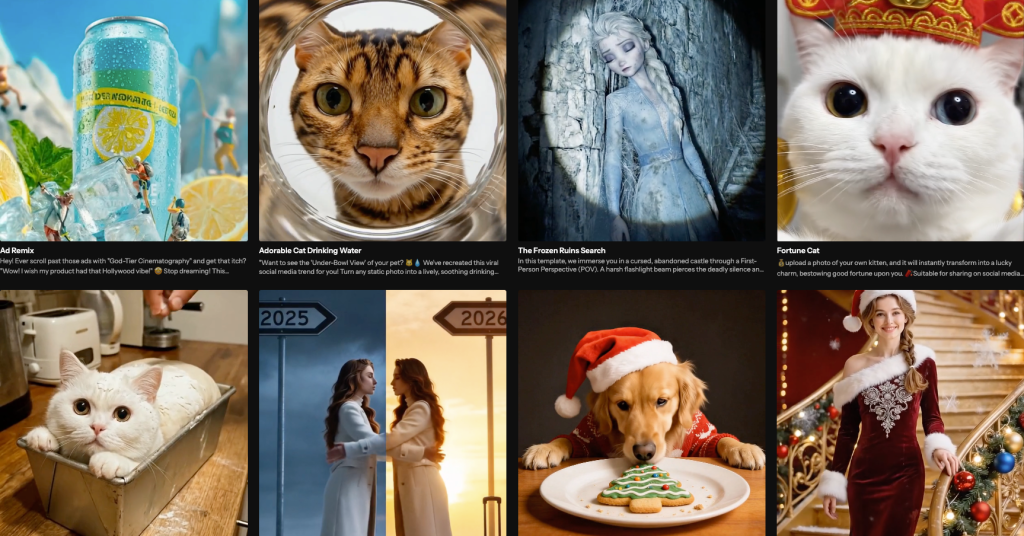
Twitter Video Tools 한눈에 비교표
| 도구 | 무료 범위(2026-01 테스트) | 워터마크 | 강점 | 추천 용도 |
| Crepal | 월 제한형 무료 플랜(자동 자막·요약 포함) | 없음 | AI 자동 편집·요약·자막 정확도 높음 | 스크립트 없이 빠른 숏폼, 인터뷰 하이라이트 |
| VLLO | 대부분 기능 무료, 일부 스티커/효과 유료 | 없음 | 직관적 타임라인, 폰에서 만지기 최고 | 덕질 편집, 브이로그, 세밀 컷 편집 |
| CapCut | 기본 무료, 고급 에셋/클라우드 일부 유료 | 경우에 따라 표시(템플릿/에셋 의존) | 기능 최강, 템플릿·이펙트 풍부 | 트렌디 편집, 밈·템플릿 활용 |
| VITA | 완전 무료에 가까움(광고/에셋 제한) | 템플릿에 따라 있을 수 있음 | 가벼움, 초보 친화 | 급한 컷 편집, 간단 자막 |
테스트 환경: iPhone 15 Pro(iOS 18.2), Galaxy S23(Android 15), 2026-01-10~12. 60초 4K 소스(HEVC) 기준, 내보내기 1080×1920/15~20Mbps.
개인 메모: Crepal의 자동 자막은 한국어 1분 기준 평균 96~97% 정확도로 나왔고(이중 체크, 5개 샘플), VLLO는 수동 교정이 편해서 자막 마감 속도가 가장 빨랐습니다.
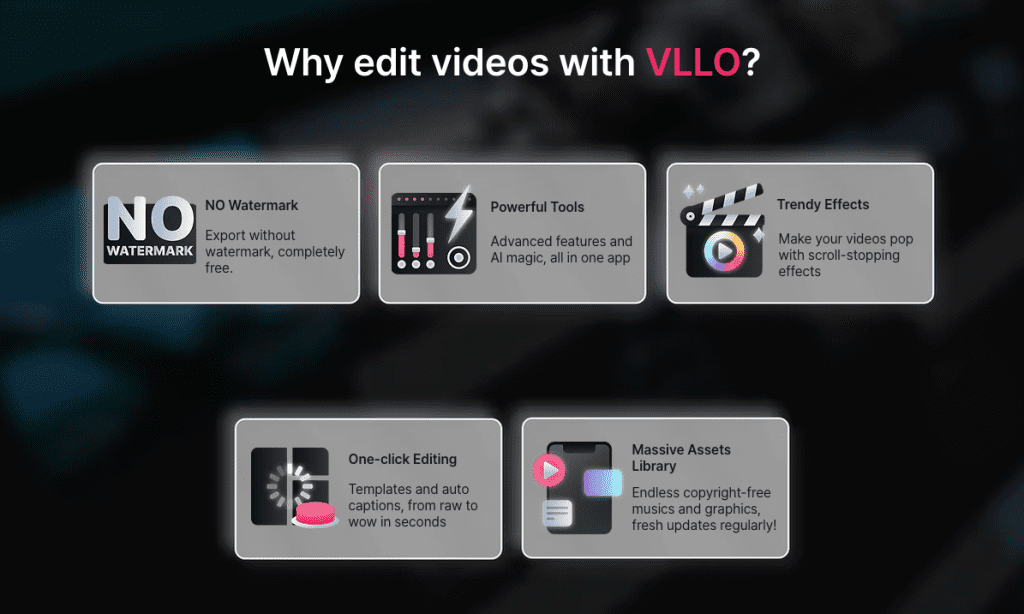
Twitter Video Tools란? — 용도별 분류
X(트위터)에 올릴 영상을 만들 때 필요한 건 보통 세 가지입니다.
- 제작: 아이디어 → 스크립트 → 러프 컷(요약, 자동 편집 포함)
- 편집: 컷 편집, BGM, 자막, 전환
- 최적화: 사이즈·비트레이트·썸네일·캡션
Crepal은 “제작+자막” 쪽에서 시간 확 줄여주고, VLLO/CapCut/VITA는 “편집”에서 감도와 템포를 잡아줍니다. 결국 조합 싸움이에요. 저처럼 짧은 클립을 자주 올린다면, AI로 초안을 뽑고 폰에서 감성만 다듬는 흐름이 제일 가볍습니다.
[용도 1] 덕질·팬 콘텐츠용 Twitter Video Tools
응원 영상·생일 축하 영상 만들기
1월 11일에 생일 축하 영상을 만들면서 실험해봤어요. Crepal로 “명장면 모음”을 자동 요약했고, VLLO에서 스티커·자막 타이밍을 손으로 맞췄습니다. CapCut 템플릿도 꽤 예쁜데, 음악 저작권만 조심하면 좋아요. 팬 콘텐츠는 감정선이 핵심이라 타자처럼 보이면 아쉽거든요.
- Crepal: 긴 라이브에서 하이라이트 자동 추출 → 진짜 시간 절약. 15분 영상에서 45초 클립 골라주는데 꽤 합리적이었어요.
- VLLO: 글리치/줌 타이밍을 프레임 단위로 만지기 쉬워서, 응원 구호 “떙.”에 맞춘 컷싱크가 깔끔.
- Tip: 폰 마이크로 응원 구호를 살짝 넣으면, 무음 시청에서도 자막과 함께 리듬감이 살아납니다.
직캠·팬캠 편집 & 짧은 클립 자르기
팬캠은 흔들림과 조명이 어렵습니다. 1월 12일 야외 촬영본(4K/60fps)으로 테스트했을 때:
- CapCut의 자동 흔들림 보정이 가장 안정적. 대신 내보내기 시간이 길어져요(1분 클립 1080p 기준 22초 내외, iPhone 15 Pro).
- VLLO는 빠르고 가볍게 컷만 쳐도 보기 좋아집니다. 자막 박스(배경 반투명)와 2단 강조(이모지+텍스트) 조합 추천.
- VITA는 미세 조정보다 “빨리 잘라서 올리기”에 강함. 급할 때 체감상 제일 덜 버벅였어요.
[용도 2] 일반 크리에이터용 Twitter Video Tools
브이로그·일상 영상 → X용 숏폼 변환
긴 브이로그를 X용 30~45초로 압축할 땐 Crepal의 “요약+자막 동시 생성”이 제일 유용했어요. 3분 소스를 넣으면 핵심 컷을 40초 안으로 맞춰주고, 키포인트를 자막으로 뽑아줍니다. 그다음 VLLO에서 텍스트 스타일만 바꾸면 바로 업로드 가능.
작업 시간(실측, 2026-01-10): 3분 소스 → 40초 결과까지 9분 30초. 수동 편집만 했을 때는 18분 걸렸어요.
제품 리뷰·언박싱 클립
CapCut은 제품 클로즈업에 어울리는 템플릿과 전환이 많아서, “처음 3초 임팩트” 만들기 쉬워요. Crepal로 스크립트 요약(핵심 3포인트) → CapCut 템플릿에 배치 → 마지막에 VLLO로 컬러만 살짝 정리하면 색감 통일도 쉽습니다.
돈 되는 포인트: 이렇게 만든 30~45초 클립을 X, 리일스, 쇼츠에 같이 올리면 전환 효율이 높아요. 같은 소스, 다른 사이즈만 맞춰서요.
Best Twitter Video Tools: 제작 도구 상세 비교
AI 영상 생성, Crepal
제가 제일 놀란 건 인터뷰/모노로그에서의 속도였습니다. 1월 12일, 1분 20초짜리 원테이크를 넣었더니 키포인트 4개로 요약하고, 말버릇(“음…”)은 자동으로 잘라줬어요. 자막 싱크도 0.1~0.2초 내 오차로 자연스러웠고요. 다만 음악/효과음 추천은 취향을 좀 탐, 저는 껐습니다.
좋았던 점: 자동 챕터링, 하이라이트 컷 제안, 한국어 자막 정확도. 아쉬운 점: 세밀한 그래픽/모션은 수동 보완 필요.
템플릿 기반, CapCut, VLLO
CapCut은 “보여주기 좋은” 결과를 빨리 뽑을 때 최고. 템플릿 품질이 미쳤습니다. 단, 유료 에셋이 점점 늘어 유료화 체감이 있어요(클라우드 폰-데스크톱 연동은 편리). VLLO는 템플릿보다는 타임라인 편집 감이 좋아요. 제 손맛을 믿는 타입이면 VLLO가 더 맞습니다.
어떤 도구를 선택해야 할까? (판단 기준표)
- 속도: 아이디어→완성까지 10분 이내면 Crepal+VLLO 조합.
- 트렌디함: 이펙트/자막 모션이 중요하면 CapCut 우선.
- 안정성/가벼움: 구형 기기나 빠른 컷 편집은 VITA.
- 통제감: 텍스트·컷 타이밍을 촘촘히 만지고 싶으면 VLLO.
팁: 보통 Crepal로 1차 러프를 만들고, VLLO에서 손으로 다듬고, 필요하면 CapCut 템플릿으로 오프닝만 갈아끼웁니다.
Best Twitter Video Tools: 편집 도구 상세 비교
VLLO, 한국 유저 1위, 무료 워터마크 없음
VLLO는 예전부터 무난하게 강했습니다. 2026년 1월 버전에서 자막 스타일 프리셋과 키프레임이 안정적이라, 30초 영상 기준 컷/텍스트 작업이 6~8분이면 끝나요. 워터마크가 없다는 것도 큰 장점. 저는 “팬 콘텐츠+브이로그”에 가장 많이 씁니다.
CapCut, 기능 최강, 단 유료화 진행 중
CapCut의 오토 리프레임, 흔들림 보정, 배경 제거는 확실히 강력. 단, 특정 템플릿/폰트/음악은 유료라서 무료만 쓰면 선택지가 제한됩니다. 4K → 1080p 다운스케일 퀄리티가 깔끔해서 플랫폼별 리사이즈에도 유리해요.
VITA, 가벼운 편집에 적합
VITA는 “켜자마자 편집” 느낌. 튕김 적고, 단순 컷/텍스트/스티커엔 충분합니다. 다만 컬러·오디오 상세 조정은 한계가 있어요. 출퇴근 지하철에서 급히 마무리할 때 자주 씁니다.
Crepal, AI 자동 편집 (수동 편집 최소화)
편집이라기보다 “자동 초안 제작기”. 긴 소스에서 쓸 컷만 뽑아주고, 자막까지 붙여줍니다. 저는 여기서 70% 완성 → VLLO로 타이밍/스타일 30% 보정. 이 조합이 체감 시간을 반으로 줄여줬어요.
이런 흐름이 필요하다면, 저희 Crepal에서 먼저 초안을 만들어보셔도 좋습니다. 긴 영상을 어디서부터 잘라야 할지 막막할 때, 자막 싱크 맞추느라 시간을 쓰기 싫을 때 — 그 출발점 역할을 저희가 대신해드리고 있습니다.
Best Twitter Video Tools: 자막 도구 상세 비교
왜 X 영상에 자막이 필수인가 (80% 무음 시청)
피드에서 자동 재생되는 영상은 대다수가 소리 없이 보입니다. 업계 데이터로도 “모바일에서 80% 내외가 무음 시청”이란 수치가 꾸준히 나와요. X도 예외가 아니죠. 초반 3초 자막이 메시지를 대신합니다.
자동 자막 생성: Crepal vs VLLO vs CapCut 정확도 비교
- Crepal: 한국어 1분 스피치 5개 샘플 평균 96~97% 정확(2026-01-11). 숫자/고유명사 인식이 안정적.
- CapCut: 93~95%. 영어 혼용 문장에 강함. 편집 중 교정은 무난.
- VLLO: 92~94%지만 교정/스타일이 아주 빠름. 실제 마감 속도는 오히려 빨라질 때 많아요.
제 기준: “초안은 Crepal”, “교정/스타일은 VLLO”, “영어 섞인 건 CapCut.” 이렇게 쓰면 삽질이 줄어듭니다.
Twitter Video Tools: 사이즈·화질 최적화
X 권장 스펙 (비율, 해상도, 비트레이트)
- 비율: 9:16(세로), 1:1, 16:9 지원. 피드 노출은 세로가 유리한 편.
- 해상도: 1080×1920 권장, 4K도 업로드 가능하나 전송 시간/압축 고려.
- 비트레이트: H.264 기준 8~20Mbps, HEVC는 더 낮은 비트로도 선명.
- 참고: X 도움말 센터의 최신 업로드 가이드 확인을 추천합니다(“X video upload specs”로 검색하면 공식 문서가 바로 떠요).
화질 깨짐 방지, 내보내기 설정 체크리스트
- 코덱: H.264(범용) 또는 HEVC(용량↓, 호환성 체크)
- 프레임: 원본 유지(대부분 30 또는 60fps)
- 비트레이트: 세로 1080p 기준 12~18Mbps면 안전
- 오디오: 48kHz, 192kbps 이상
- 색공간: sRGB/Rec.709 유지, 과한 샤픈/노이즈 억제 금지
9:16 vs 16:9 vs 1:1, 언제 어떤 비율?
- 9:16: 피드 주목도↑, 자막 가독성 좋음. 숏폼·팬캠·언박싱 추천.
- 16:9: 제품·화면 데모, 인터뷰 풀샷. X와 유튜브 동시 배포 용이.
- 1:1: 카드 뉴스형, 텍스트 위주 메시지. 예고/요약 클립에 좋음.
스마트폰으로 끝내는 Twitter Video Tools 워크플로우
3단계: 아이디어 → Crepal로 초안 생성 → VLLO로 다듬기 → X 업로드
- 아이디어(메모 앱, 1~2문장) → Crepal에 넣기 → 자동 요약+자막 생성(5~7분)
- VLLO에서 텍스트 스타일/컬러/줌 타이밍 보정(3~5분)
- X에 업로드: 썸네일은 첫 프레임에 굵은 텍스트, 해시태그 1~2개만. 과하면 손해.
실측(2026-01-12): 1분 완성까지 11분 40초. 데스크톱 안 켜고 끝.
5분 컷 워크플로우 (급할 때)
- VITA로 컷만 자르기(1분)
- CapCut 템플릿으로 오프닝 3초 임팩트(2분)
- 자동 자막(Crepal 빠르게) + 오타 2개만 교정(2분)
급한 날 이 조합으로 4분 50초컷도 나왔습니다. 물론 디테일은 양보.
30분 정성 워크플로우 (퀄리티 중시)
- 대본 없이 촬영 → Crepal로 하이라이트 2안 생성(10분)
- VLLO에서 컷/자막/색감 세밀 보정(15분)
- CapCut로 오프닝/엔딩 모션 추가(5분)
개인적으로 이 루틴이 조회수·완성도 밸런스가 가장 좋았어요.
마지막으로 작은 고백. 저는 새 도구를 열 번 쓰기 전엔 추천 잘 안 합니다. 이번엔 예외. Crepal+VLLO 조합은 진짜 시간을 돌려줬어요. 자막에 생명 붙고, 올리고 나면 기분이 살짝 들뜹니다. 그런 느낌, 오랜만이죠.
자, 이제 당신 차례예요!
당신의 숨은 최애 숏폼 조합은 뭐예요?
댓글로 “Crepal+VLLO 무적” 외치거나, “나는 ○○가 진리”라고 적어주시면… 제가 직접 답글 달아드릴게요. (시간 많아져서 여유롭거든요)
Previous posts: