撮影した商品動画が三本ある。不要な部分を切ってすぐリールにするならInstagramアプリで足ります。場面の順番や字幕を繰り返し直すなら外部編集も候補です。インスタ動画編集は「どの修正が残っているか」で選びます。同じ三本を使ってアプリ内編集とCrePalのAI編集を比べます。2026年11月16日時点の公式資料に基づき、操作時間は実測していません。
インスタ用の動画はどこで編集する?
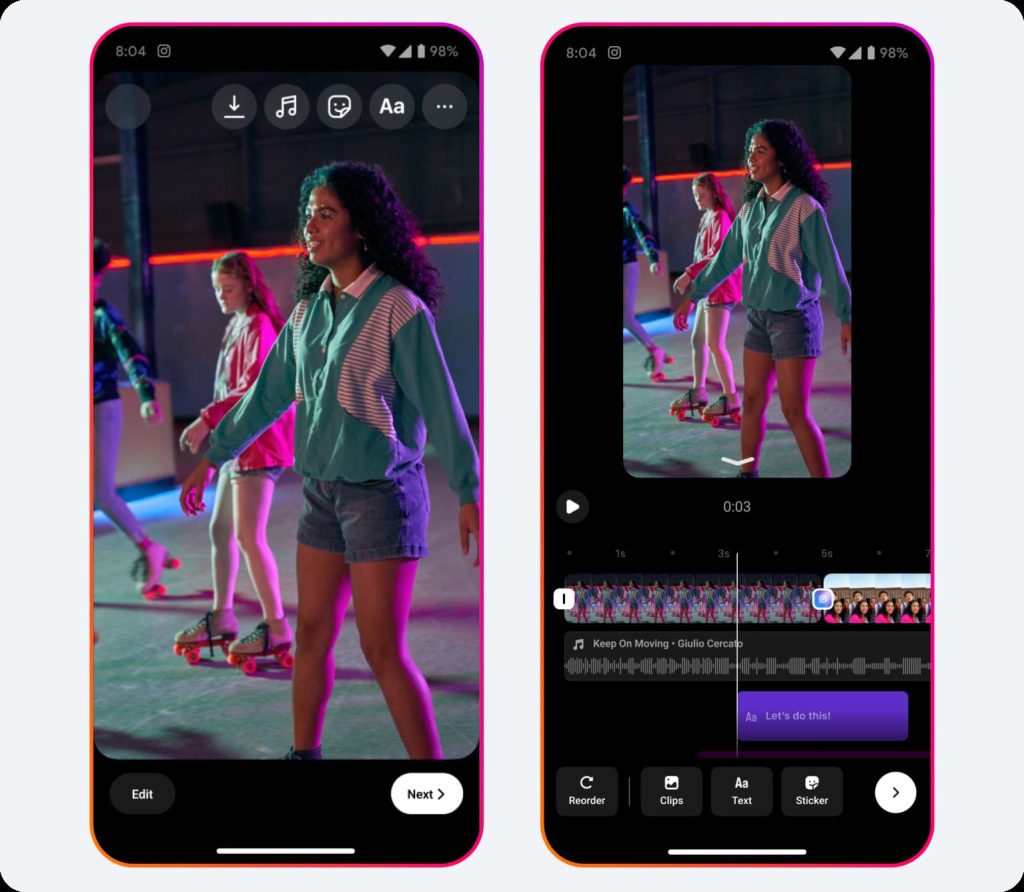
Instagramアプリ内で終える方法は、スマートフォンのクリップを読み込み、切り替え位置、文字、音を見ながら投稿へ進めます。Metaはクリップ、音声、文字を同じ編集画面で扱う仕組みを案内しています。三本の順番と長さが決まっていて、アプリ上で最終確認する担当者がそのまま公開するなら、作業場所を増やす理由は小さいでしょう。
外部AI編集は、既存クリップの変更内容を言葉で渡す方法です。「商品を開ける手元から始め、説明の間を短くする」と指定して初稿を見ます。編集した動画はファイルとして受け取り、Instagram側で投稿設定を行います。CrePalの公開ページはInstagramへの自動投稿を示していません。
各カットを手で決めたい場合はアプリ内から始めます。構成案を見て場面や語り口を指示し直したい場合は外部AI編集が候補です。動画編集サイトを探していても、今回は撮影済み映像の仕上げが判断の軸です。
Instagramアプリと外部AI編集を同じ作業で比べる
比較する仕事は、開封、使用中、仕上がりを撮った縦型クリップ三本から約25秒のリールを作ることです。商品名の字幕と短い説明の声を入れ、商品の色や付属品を変えないことを共通条件にします。
| 作業 | Instagramアプリ内 | CrePalなどの外部AI編集 |
| 入力 | 端末にある三本をリール編集へ追加 | 三本をアップロードし、使う順番や変更内容を指示 |
| 修正 | カット、文字、声の位置を画面で直接調整 | プレビューを見て場面やテンポを指示し直す。字幕は別の編集入口でも確認 |
| 受け渡し | アプリ内でカバーや投稿文を決めて共有 | 動画を書き出し、Instagramで読み込み、カバーと公開設定を決める |
撮影済みクリップの並べ替えとカット
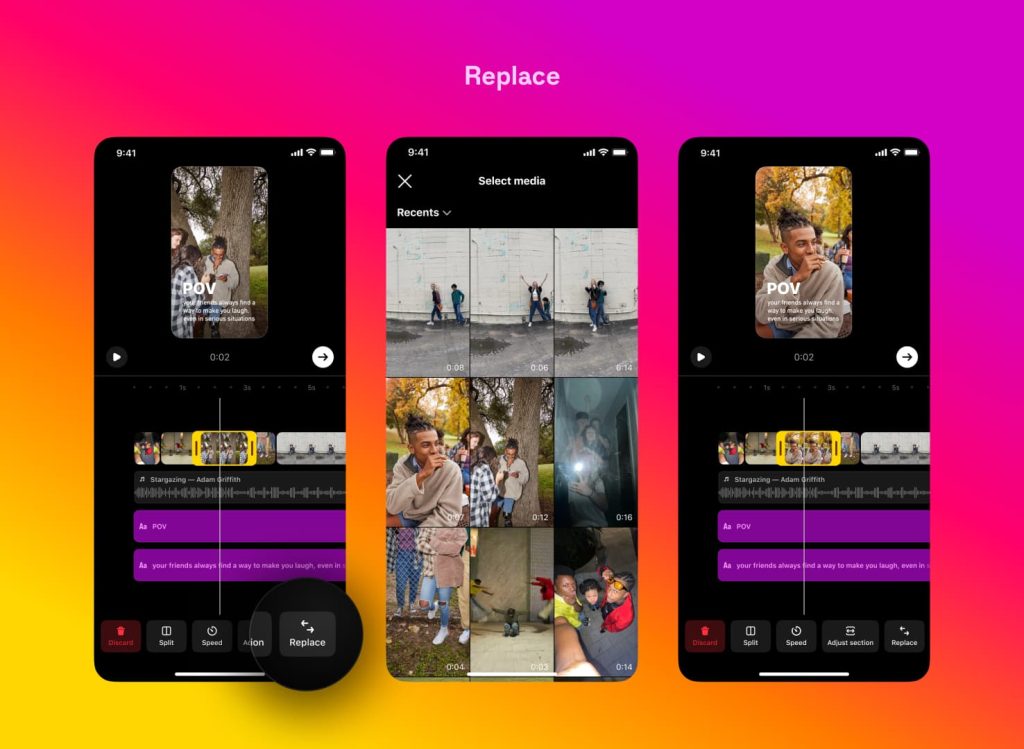
Instagramアプリなら、開封を冒頭に置き、使用中の長い間を切り、仕上がりで終えます。Metaは個別クリップの分割や差し替えも案内しています。元映像の動きを正確につなぐ仕事に向いています。
CrePalのAI動画エディターは、撮影動画を読み込み、「冒頭を短く」「二番目を後ろへ」と指示して結果をプレビューする入口です。開封の手順や商品ラベルが保たれたかを確認します。各フレームを手で固定する案件なら、アプリ内の直接編集が向きます。
日本語字幕とナレーションの修正
Instagram側では、文字の表示時間と録音した声の音量を合わせます。自動字幕と自分で置く文字は別物です。商品名の漢字は公開前に一行ずつ確認します。日本語の自動認識や修正項目は利用する端末と機能で異なるため、自動字幕を校正済みの原稿として扱いません。
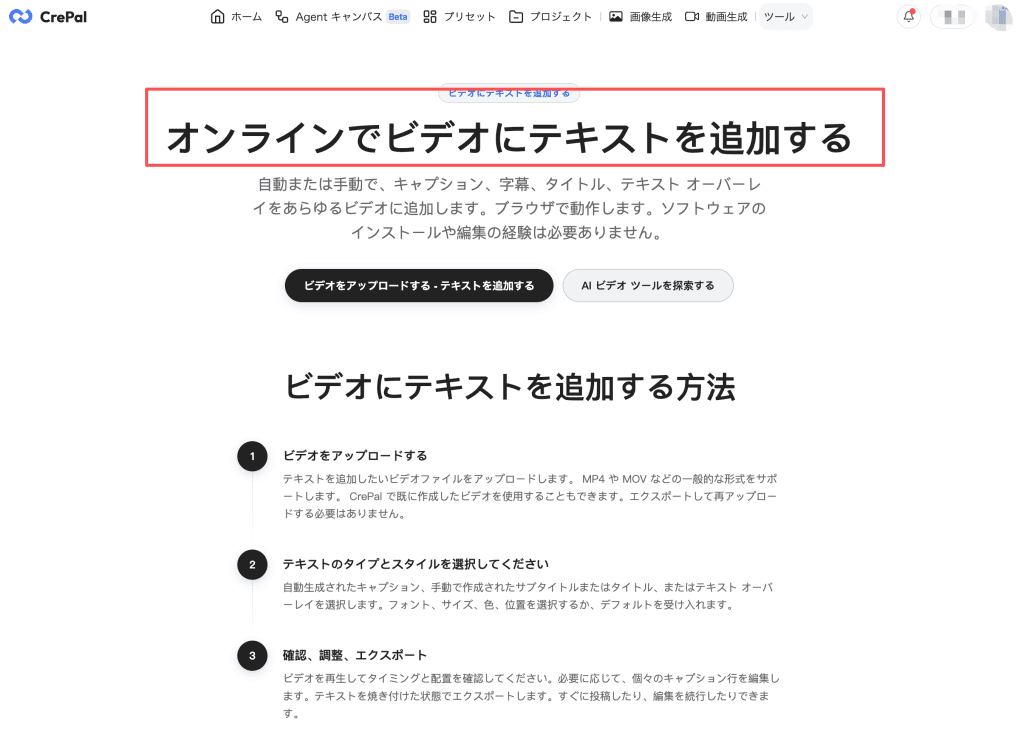
外部で字幕を仕上げるなら、CrePalの字幕追加と行ごとの修正が別の入口です。誤字と表示時間を直して書き出します。ナレーションの読み方、商品名、映像との間も聞き直します。声の差し替えや細かな音量調整が同じAI編集画面で完結するとは確認できません。
書き出し後の確認と投稿への受け渡し
アプリ内編集なら、最後のプレビューからカバー、投稿文、公開範囲へ進みます。外部編集なら、書き出した動画を端末へ渡し、Instagramで読み込んでから同じ投稿項目を決めます。Metaのリールの共有画面に関する案内も、カバー、キャプション、下書きを投稿前の操作として説明しています。外部で字幕を焼き付けた動画をInstagram側で再び切ると、字幕が途中で切れることがあるため、最終の尺は再生して確かめます。
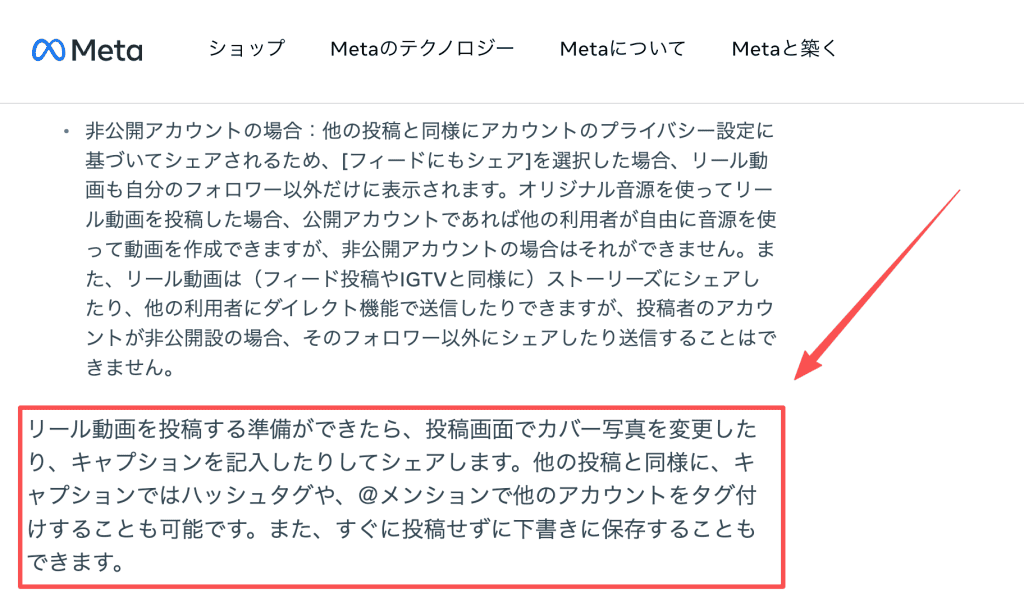
アプリ側で選ぶ音楽やカバー、投稿文は、外部から渡す動画ファイルとは別に管理します。担当者が別なら、完成動画に「選ぶカバー」「追加する音声」のメモを添えます。
アプリ内で十分な動画と外部編集が向く動画
撮影素材の順序が決まり、不要な秒数を切って文字と声を重ねるだけなら、Instagramアプリ内で十分です。インスタの編集途中で元の映像を見ながら判断でき、完成後すぐ投稿画面へ進めます。商品が写る部分を一コマずつ守りたい場合も、手で確認しながら切る方法が合います。
外部AI編集が役立つのは、三本のどこを冒頭に使うかまだ迷っており、場面の構成やテンポを変えた案を確認したい場合です。CrePalで候補を作り、商品情報と声を照合してから書き出します。ただしインスタ用動画編集を外部で済ませても、カバー、音楽の利用条件、公開先はInstagramで別に決めます。複数人が関わるなら、編集担当は完成ファイルを渡し、投稿担当がアプリ上の表示を最終確認する流れが明確です。
インスタ動画編集のやり方で迷いやすいのは、AIに任せる範囲です。場面の順序案は作れても、撮影にない商品機能は足さず、元映像と確認済み資料に合わせます。
リール公開前に見直したい画面と音
まず縦型のプレビューで、冒頭に商品が見えるか、字幕が画面の操作ボタンや投稿文に重ならないかを確認します。次に音を消して字幕だけで意味が通るか、音を出して声が音楽に埋もれないかを聞きます。外部で字幕を入れた場合は、Instagram側の画面でも文字の切れと改行を見ます。
商品名、価格、付属品は元資料と照らし、違う表示は公開前に直します。投稿先のアカウント、カバー、投稿文、音楽も確認します。広告への転用では、通常投稿で選べる曲の利用範囲が変わります。権利管理団体GEMAによる商用利用の説明も参考に、現行条件と適用ルールを確認します。この記事は法律上の助言ではありません。
FAQ
Instagramのリールを複製して別バージョンを投稿できますか?
公開済みリールの編集履歴ごと複製できるとは確認できません。別バージョンを作るなら元の三本と編集前の台本を残し、そこから新しい下書きを作る方法が確実です。既存リールの映像を使い直す場合も、保存したファイルにInstagram内で追加した音楽が含まれると想定しないでください。
リールのカバー画像は編集場所によって変わりますか?
最終的にカバーを選ぶ場所はInstagramの投稿画面です。外部で動画を仕上げても、表紙に使う場面や別画像は投稿前に選びます。プロフィールの一覧表示では切り取られ方が変わるため、商品名や顔などの重要部分が端に寄っていないかも見ます。
Instagram内で選んだ音楽を広告にも使えますか?
使えるとは限りません。通常投稿で曲を選べることと広告の利用許諾は別です。広告予定なら、原音や広告利用が認められた音源を選び、配信地域と利用範囲を確認します。
公開後に字幕の誤字だけを直せますか?
映像に焼き付けた字幕の文字だけを公開後に差し替えることはできません。字幕入りの動画を修正して投稿し直す必要があります。Instagram側の自動字幕や投稿文は別の項目です。使っている機能の編集メニューを確認し、動画そのものの文字と混同しないでください。
チームで作ったリールの下書きを別端末に引き継げますか?
Instagramアプリの下書きを、同じアカウントでログインした別端末へ自動で引き継げるとは確認できません。端末変更や担当交代に備えるなら、元素材、完成動画、字幕原稿、カバー画像をチームの管理場所に残します。引き継ぐ相手はそのファイルから投稿画面を作り直す前提で進めます。
まとめ
撮影済みの三本を短くつなぎ、投稿まで一人で進めるならInstagramアプリ内編集から始めます。場面の順番や説明のテンポを何度も検討するなら、CrePalなどで編集案を作り、元映像と照合してからInstagramへ渡します。最初に決めるのは使うツールではなく、残っている修正が「カットの位置」か「動画全体の組み立て」かです。