
台本はあるのに、動画生成の設定をどこから組めばよいか分からない。そんなときは、長い物語を一度に作らず、短い1カットから確かめると進めやすくなります。この記事では、ComfyUIの動画ワークフローで公式テンプレートを選び、テキスト動画生成を行い、短尺動画として使えるかを見る手順を紹介します。実機テストはしていないため、速度や成功率は断定しません。
ComfyUIの動画生成で最初に作るもの
最初の目標は完成した広告ではなく、ひとつの被写体がひとつの動きをするショットです。「窓辺のカップから湯気が立つ。カメラはゆっくり寄る」のように、被写体、動き、カメラの変化を一つずつ決めます。最初から複雑な演出を重ねると、失敗した理由を切り分けにくくなります。
テキスト動画の公式テンプレートを選ぶ
1カットの目的に合うモデルを選ぶ
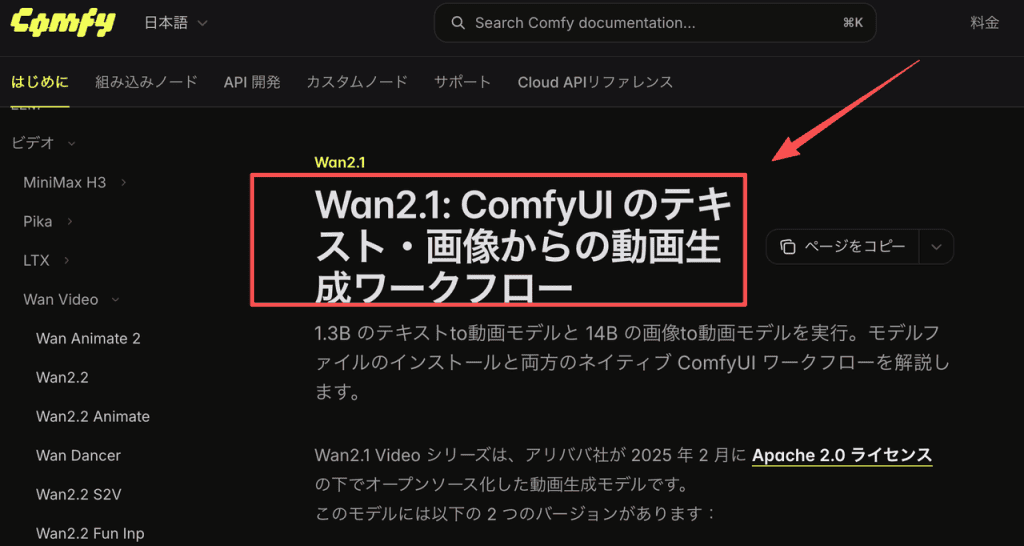
モデル選びでは、作りたい画と実行環境を合わせます。ComfyUI公式のWan2.1チュートリアルは、テキストから動画を作るT2Vの1.3Bモデルと、より大きなモデルを案内しています。軽量版は8GB VRAMで実行可能との説明がありますが、これは特定モデルと条件に限る目安です。解像度やフレーム数などが違えば必要量も変わるため、動画モデル全般の基準として扱わず、Wan2.1公式手順で対象モデルを確認します。
テンプレートの入力と出力を確認する
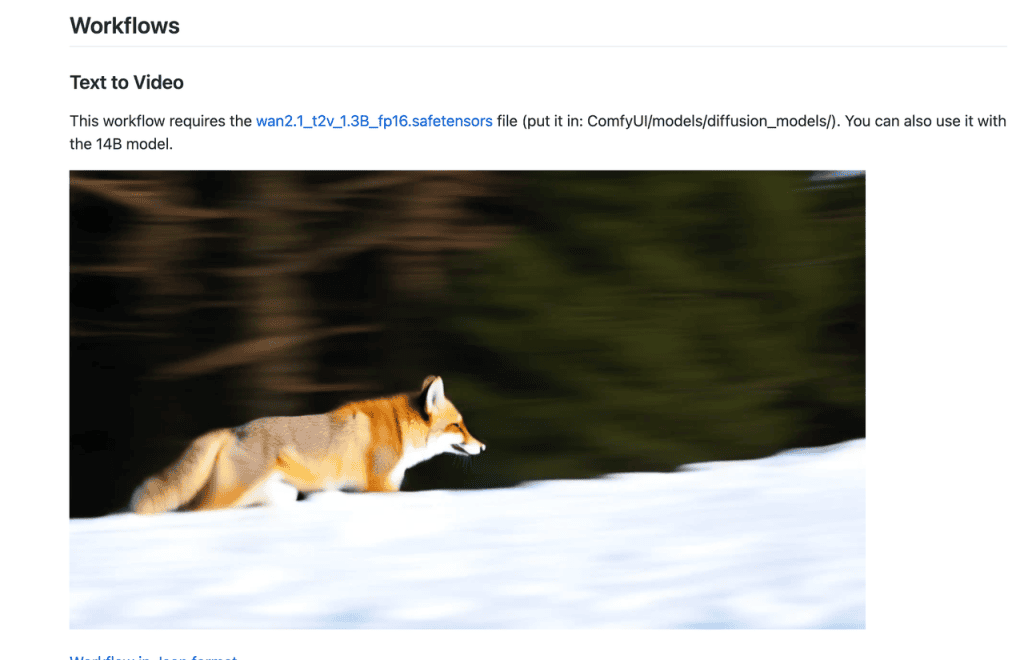
公式ワークフロー例からWan 2.1 Text to Videoを選び、Template LibraryまたはJSONから開きます。ローカル実行では拡散モデルに加え、テキストエンコーダーとVAEも必要です。公式のWan 2.1ワークフロー例とJSONでファイル名、保存先、入力欄を照合してください。Cloud側の環境とローカル版では、使えるノードや用意済みモデルが異なる場合があります。同名テンプレートでも同じように動くとは限らないため、依存関係を実行前に確認します。
短い1カットを生成する
被写体・動き・カメラを指定する
プロンプトは「被写体と場所」「動作」「カメラ」「光や雰囲気」の順に組むと修正しやすくなります。例は「白い陶器のカップが木の窓辺にある。湯気がゆっくり上がる。カメラは正面から寄る。朝の自然光」です。これは入力の組み立て例で、同じ出力を保証するものではありません。「美しく」などの評価語だけでなく、動かしたい箇所を具体的に書きます。
尺と画角を設定して実行する
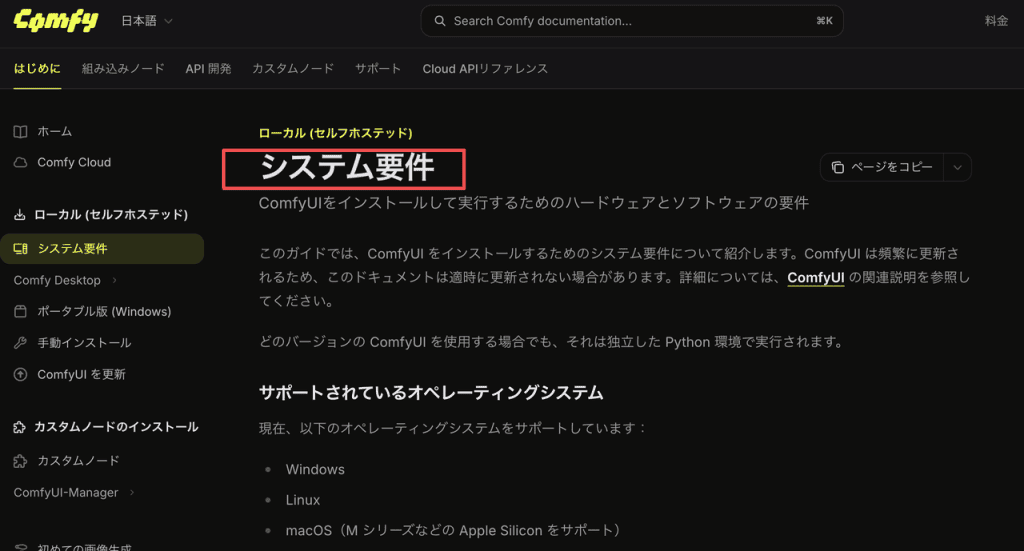
尺と画角はテンプレートの項目と掲載先に合わせます。参照JSONには33フレーム、832×480、16fpsの設定がありますが、このJSON固有の初期値であり、全テンプレートの標準ではありません。縦型SNSに使うなら、生成前に縦横比を決めて被写体の見切れを避けます。ローカル環境ではOSの対応とモデルのVRAM要件を別に確認してください。ComfyUIのシステム要件は一律の動画生成用GPU容量を示す表ではありません。
書き出した動画を確認する
被写体の変形と時間的なつながり
出力は冒頭の1枚だけで判断せず、最初から最後まで再生します。被写体の形、細部の出入り、カメラの揺れ、動きの速さを確認してください。前後のカットにつなぐ場合は、光や色、被写体の位置が急に変わらないかも見ます。気になる時刻と問題をメモし、形・動き・構図のどこを直すか分けておくと、次のプロンプトを調整しやすくなります。
編集へ渡すクリップを選ぶ
保存形式はテンプレートの出力ノードで確認します。参照JSONではSaveAnimatedWEBPが有効、SaveWEBMは無効でした。したがって、ComfyUIの動画出力が必ずMP4になるとは言えません。拡張子、再生できるアプリ、編集ソフトが読み込める形式を確かめ、必要なら変換後にも映像と音声を再生します。採用するクリップには、残る修正点も添えて編集担当へ渡します。
ComfyUIだけで長い動画を仕上げる際の限界
単一ショットを作る作業と、長い動画を完成させる作業は別です。複数カットでは人物や商品、色、光、時間の流れをそろえる必要があり、台詞、字幕、音楽、ロゴの確認も残ります。モデルやカスタムノードの更新でワークフローが変わる場合もあります。
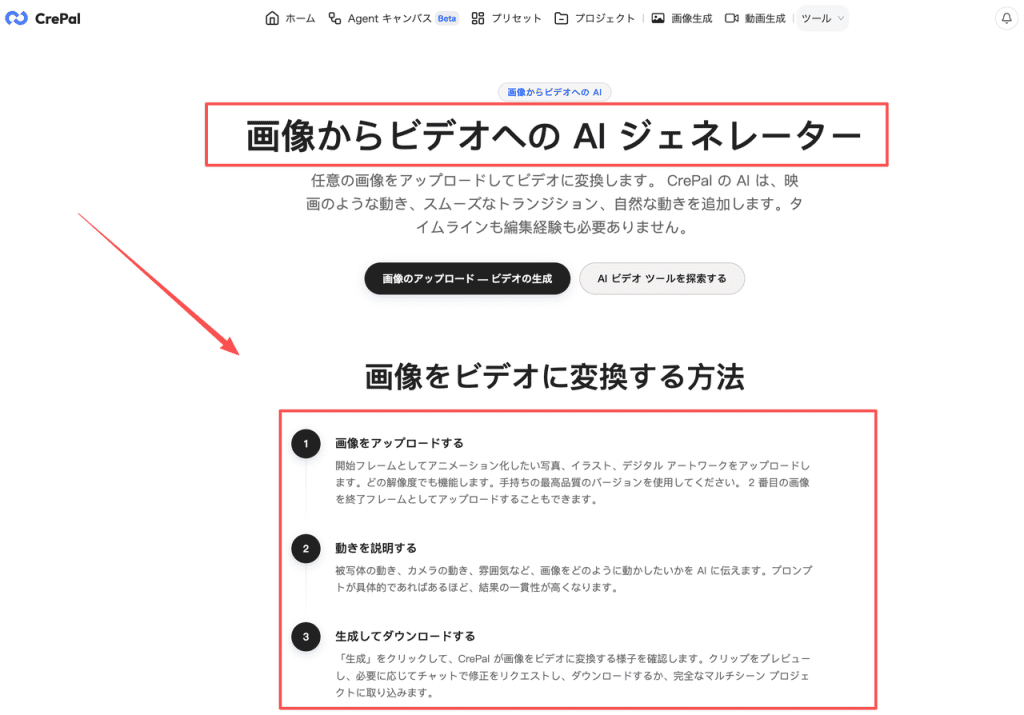
失敗時は、ローカルならエラー、ComfyUIとモデルの版、workflow JSON、GPU・VRAM、設定値を記録します。Cloudでは画面に表示された情報だけを残し、見えないGPU条件は推測しません。画像から動画を始めたい場合はCrePalのImage to Video、複数素材をまとめる別の制作フローならCrePal Video Creatorも選択肢です。どちらもComfyUI連携を意味しません。
FAQ
Comfy Cloudで作ったワークフローをローカル版でも使えますか?
JSONを読み込めても、モデル、ノード、バージョンが違えば同じようには動きません。Cloud専用ノードやAPI実行が含まれる場合は、ローカルで代替できるか確認してください。
公式テンプレートでもモデルファイルのダウンロードが必要ですか?
ローカルでは指定されたモデル、テキストエンコーダー、VAEが必要です。Cloudは実行環境が異なるため、画面に表示される依存関係を確認します。
使用する動画モデルに必要なVRAMはどこで確認できますか?
モデルの公式説明と対象ワークフローを見ます。Wan2.1の1.3Bモデルにある8GBの説明を、他モデルや異なる設定へ一般化しないでください。
生成が途中で止まった場合、どの実行情報を残すべきですか?
ローカルではエラー、版、モデル、GPU・VRAM、フレーム数、workflow JSONを残します。Cloudでは画面で確認できる情報だけを記録します。
ComfyUIで生成した動画の商用利用にはどの規約が適用されますか?
モデル、ノードやCloudの提供元、入力素材ごとに条件を確認します。Wan2.1配布元のモデルライセンスとComfyUI本体のライセンスは対象が異なり、一方だけで生成物の条件すべては決まりません。
まとめ
公式T2Vテンプレートから短い1カットを作り、動き、保存形式、編集で使える部分を確認します。まずはひとつの被写体と動作に絞り、使ったモデルと設定を結果と一緒に記録してください。