操作手順がPDFの数ページに散らばっていると、見る人はページを行き来しながら作業することになります。説明動画なら、画面の動きと注意点を同じ流れで見せられます。ただし、PDFを読み込ませるだけで正確な動画が完成するとは限りません。ここでは手順書から一つの作業を選び、動画の下書きを作って実際の操作と照合する流れを紹介します。
動画にする手順をPDFから選ぶ
最初に決めるのは、動画の長さではなく、見終わった人ができるようになる作業です。例として「申請内容を確認して送信する」なら、入力項目の説明から承認後の処理まですべて詰め込まず、視聴者が担当する範囲だけを切り出します。操作が繰り返され、完了を画面上で確かめられる作業は、短い説明にまとめやすいでしょう。
必要なページと注意書きを選び、対象者、権限、準備物、完了の目印をメモします。章をまたぐ手順はページ番号を対応づけ、分岐が多い場合は動画を分けます。
1本のマニュアル動画の構成を作る
動画の基本形は「始める前の確認、操作、完了の確認」です。PDFの文をそのままナレーションにせず、視聴者が次に何をするかを中心に場面を並べます。画面に表示する文、読み上げる説明、注意として別に見せる情報を分けると、情報が重なりにくくなります。
作業の開始条件と完了状態を決める
開始条件には、ログイン状態や必要な権限、手元に置く資料を含めます。完了状態は「送信ボタンを押す」だけでなく、「受付番号が表示された」「一覧の状態が更新された」のように、作業後に確認できる結果で定義します。途中で失敗したときの戻り先や、操作を中断する条件もPDFに書かれているか確認しましょう。
参照した手順書の版と対象システムも記録します。説明に必要な情報がPDFにない場合は、推測せず運用担当者に確認してください。
一場面に一操作を割り当てる
一場面では一つのクリックや入力と、その結果を見せます。「メニューを開く」「申請一覧を選ぶ」「対象行を確認する」は別の場面に分け、位置だけでなくボタン名も伝えます。
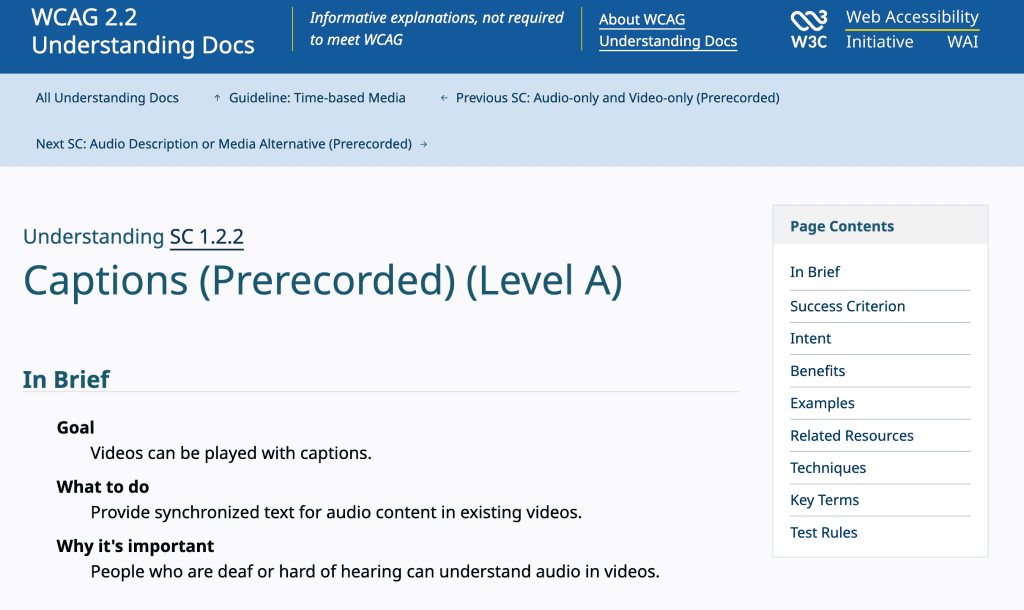
番号付き手順、注意、分岐条件は場面を分けます。字幕を加える場合は重要なボタンや入力欄を隠さず、音声付き動画の字幕を検討する際は収録済み動画の字幕に関するW3Cの解説も参考にできます。
PDFから説明動画の下書きを作る
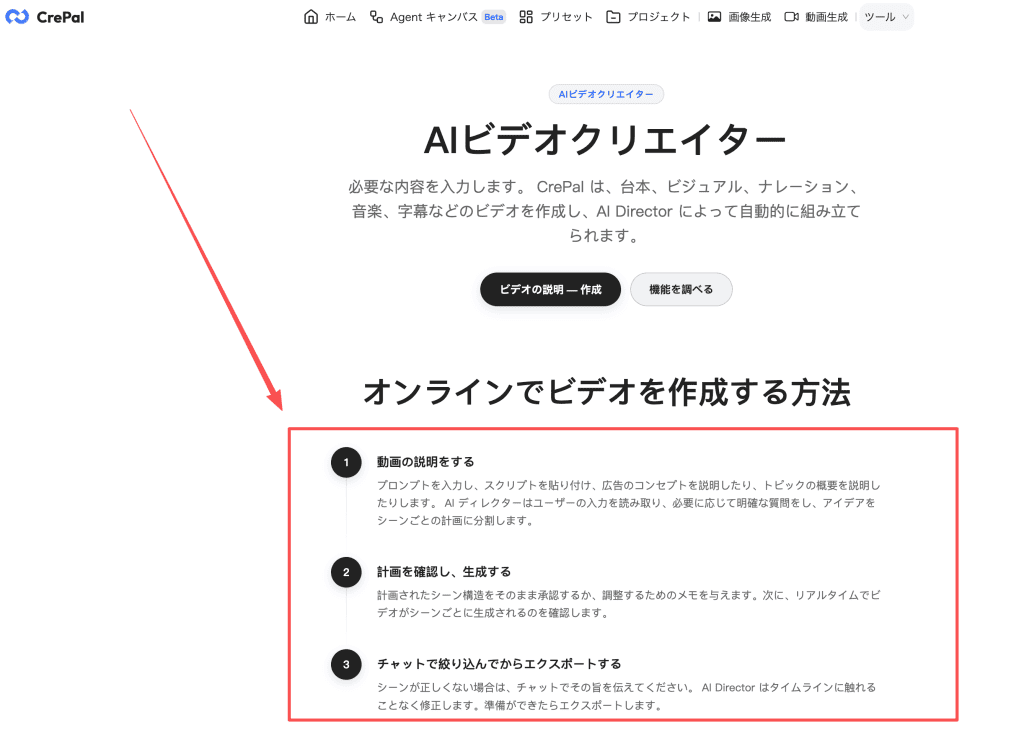
以前の「PDF to AI Video」の案内には、PDF/DOCのアップロードと動画の説明入力が記載されていました。ただし、2026年11月11日に旧URLへアクセスした際はCrePalのメイン画面へ転送され、今回確認できた画面にもPDFのアップロード欄は見つかりませんでした。現時点ではPDFを直接読み込めるか確認できていないため、具体的なアップロード手順は案内しません。現在の動画制作ページでは、シーン計画から生成、チャットでの修正までの流れを確認できます。
PDFと説明文を入力する
機能が表示される場合は、まずPDFの必要範囲、対応形式、容量・ページ数などの条件を画面で確認します。これらの現行仕様は確認できていません。全社マニュアルを無条件に渡すのではなく、必要な章だけを抜き出せるか、社内の規則に沿って判断してください。政府発行の個人識別番号、決済カード番号、健康記録、アカウントのパスワードは、利用規約で入力が禁止されています。こうした機微な個人データは、社内承認があっても入力できません。その他の個人情報、顧客情報、社外秘資料も、組織の規則と利用許諾を確認し、承認済みの範囲で必要最小限にしてください。
説明文には対象者、目的、見せる操作を記します。たとえば「初めて操作する担当者向け。申請を一件確認して送信し、受付番号を見る」と始点から完了までを指定します。PDFにない操作が加わっていないかを確認してください。手順保持の実機テストはしていません。
音声と画面を見直す
専門用語や製品名の読み、字幕、メニュー名を原文と照合します。現在の画面で読み上げや字幕を編集できるかは未確認です。PDFを更新しても動画へ自動反映されるとは確認できないため、動画と参照PDFの版を記録してください。
手順の正確さを確認して仕上げる
映像の滑らかさより、視聴者が手順を正確に完了できるかを基準にします。文書と操作画面を確認できる担当者も決めます。
実際の画面や手元映像と照合する
PDFと現行画面を並べ、「操作前の状態」「操作」「結果」を一場面ずつ照合します。メニュー名などが変わっていたら、管理者に確認し、実画面が必要な作業には承認済みの録画素材を加えます。
誤った順番と省略を直す
PDFの順に動画を止めて確認し、確認画面の欠落、順序違い、完了表示の抜けを直します。別の担当者が動画だけで進められるか試し、迷う箇所は場面を分けて再確認します。
PDFの動画化が向かない手順
権限付与、決済、個人情報の変更、安全・事故対応など、誤操作の影響が大きい手順はPDF起点の草案だけで公開しません。例外条件を含めて実画面や作業を確認し、責任者が承認します。
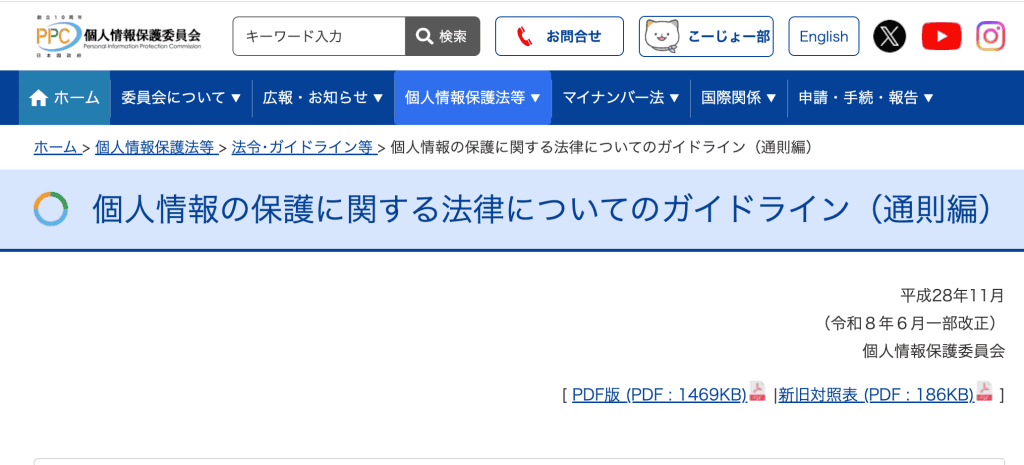
機密資料を入力する前に、組織の基準、保存・削除の条件、素材の権利を確認します。CrePalの利用規約は、入力素材に必要な権利を確保する責任などを定めています。個人データを外部へ委託する場合は、個人情報保護委員会のガイドラインも参考にし、組織の担当部署に確認してください。この記事は法律相談ではありません。
FAQ
スキャンしたPDFでもCrePalの入力に使えますか?
現行機能のOCR対応は確認できていません。機能がアカウントに表示された場合は、対応形式を確認し、文字を正しく抽出できるか少量の承認済み資料で確かめてください。
手順書に機密情報がある場合、アップロード前に何を確認しますか?
社内のデータ分類と承認手順を先に確認します。規約やプライバシーポリシーの現在の条件を読み、必要な権限がない資料は入力しないでください。削除方法だけで安全性を判断することも避けます。
CrePalの動画内で日本語の専門用語の読みを直せますか?
現行画面で読み指定や音声修正ができるかは未確認です。生成後に正しい読み方、字幕、画面上の用語をまとめて確認し、直せない箇所は別の編集工程に回します。
元のマニュアルを更新したら動画も自動で更新されますか?
自動更新の機能は確認できていません。PDFを改訂したら、影響する場面を洗い出し、動画を再確認して版を更新してください。
CrePalにアップロードできるPDFのサイズやページ数に制限はありますか?
現行の上限は確認できていません。機能が表示された場合は入力画面の条件を読み、規定が見つからないときはサポートへ問い合わせてください。
まとめ
PDF全体を動画に置き換えようとせず、まず一つの作業を選び、開始条件から完了確認までを場面に分けます。下書きを使う場合も、実画面や手元の操作との照合、機密情報の扱い、担当者の確認を済ませてから共有しましょう。