「紹介したいことはあるけれど、撮影素材も編集方針も決まっていない」。そんな状態からYouTubeショートを作るなら、先に短い台本と場面の役割を決めると進めやすくなります。この記事では、一つのアイデアを縦型動画の下書きにし、人の目と耳で確かめてから投稿するまでを順に説明します。撮影済みクリップの編集とは異なる進め方です。
ショート動画で伝える一つの内容を決める
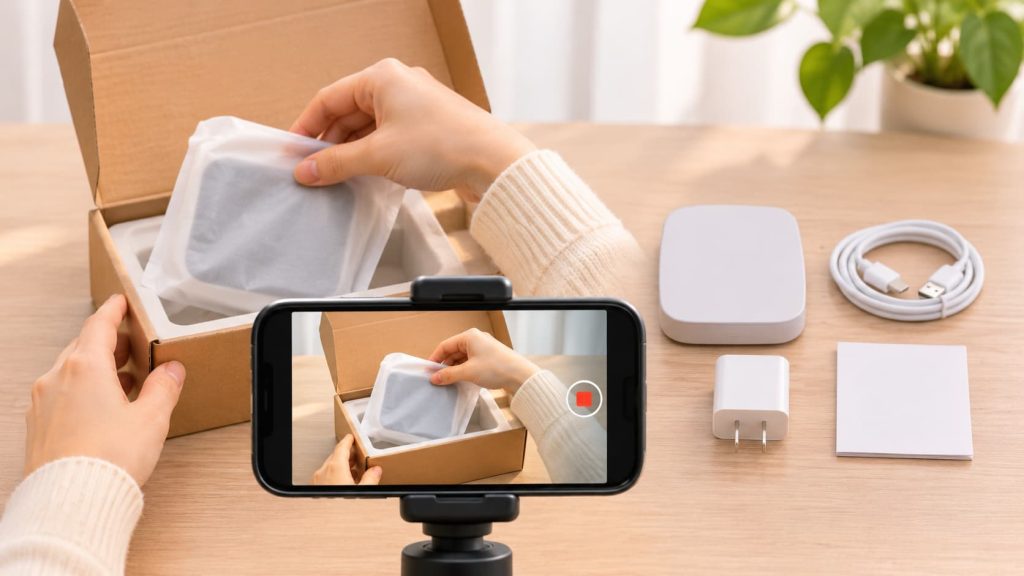
最初に「誰が見た後、何を一つ理解できればよいか」を一文にします。例えば「商品を開封すると付属品の置き場所が分かる」なら、映すべきものは箱、付属品、取り出す動作です。全機能を詰め込む必要はありません。動画を見終えた人が答えられる問いを一つに絞ると、撮る場面と削る場面を判断しやすくなります。
視聴者と最初の場面を決める
視聴者が検索や視聴中に抱く疑問を、冒頭の画面で具体化します。「使い方を説明します」という前置きより、実物を手に持って「この部品はどこに付ける?」と示すほうが、続きを見る理由が伝わります。結果から始める場合も、後半で過程を示します。演出を実際の性能と混同させないことも大切です。
短い台本と場面の順番を作る
台本は「疑問を見せる→手順を示す→結果を確かめる」の三つの役割から始めます。一場面につき、映す対象、画面上の一文、話す内容を分けて書きましょう。例えば「部品の取り付け位置を接写」「字幕は『溝に合わせる』」「音声で注意点を一つ補う」という形です。長文を映像へ押し込むと、字幕を読む前に場面が切り替わります。声に出して読み、場面ごとに言葉を削ります。
実写素材と生成素材の役割を分ける
商品、人物、操作画面など、正確さが必要な部分には確認済みの実写や正規の画像を使います。背景や抽象的な概念の説明なら、生成素材も候補です。実在しない操作結果を実写のように見せたり、人物が言っていないことを発言させたりしないよう、素材の出所を台本にメモしてください。公開予定の映像、肖像、音楽の利用権も制作中に確認します。
台本から縦型動画の下書きを作る
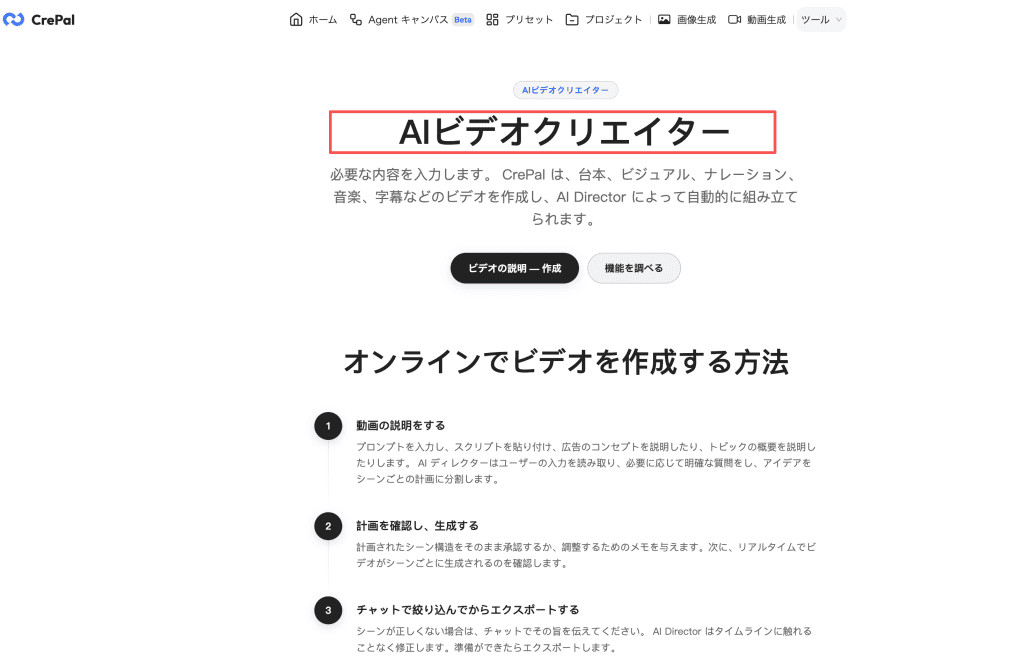
台本と素材がそろったら、場面の順番を動画にします。手作業なら縦型の編集画面に素材を並べ、各場面の長さを調整します。企画から初稿を早く見たい場合は、CrePalのAIビデオクリエイターのAI Directorに説明文や台本を入力し、場面案を確認してから生成する方法もあります。同社の案内には自前の画像・動画の入力、縦向き9:16、MP4書き出し、チャットでの場面修正が示されています。これらは制作の入口と出力形式の説明であり、YouTubeへの直接投稿や審査通過を保証するものではありません。
下書きができたら、まず台本と場面を突き合わせます。台詞と別の動作が映っていれば場面を直します。音を消しても前後関係を追えるか確認します。重要な説明が音声だけに残っていれば、画面内にも短く補います。
映像、字幕、ナレーションを合わせる
字幕は音声をそのまま長文で載せず、操作や結論が伝わる長さに分けます。自動生成された字幕は、固有名詞、数値、助詞、改行位置を目で直します。ナレーションを修正したら、字幕だけ古い文のまま残っていないかも確認してください。CrePalの案内では台本の編集を通じた字幕修正と、説明文によるナレーションの調整を挙げています。最終ファイルで実際にどう表示されるかは、書き出して確かめます。
投稿用ファイルを確認してYouTubeへアップロードする
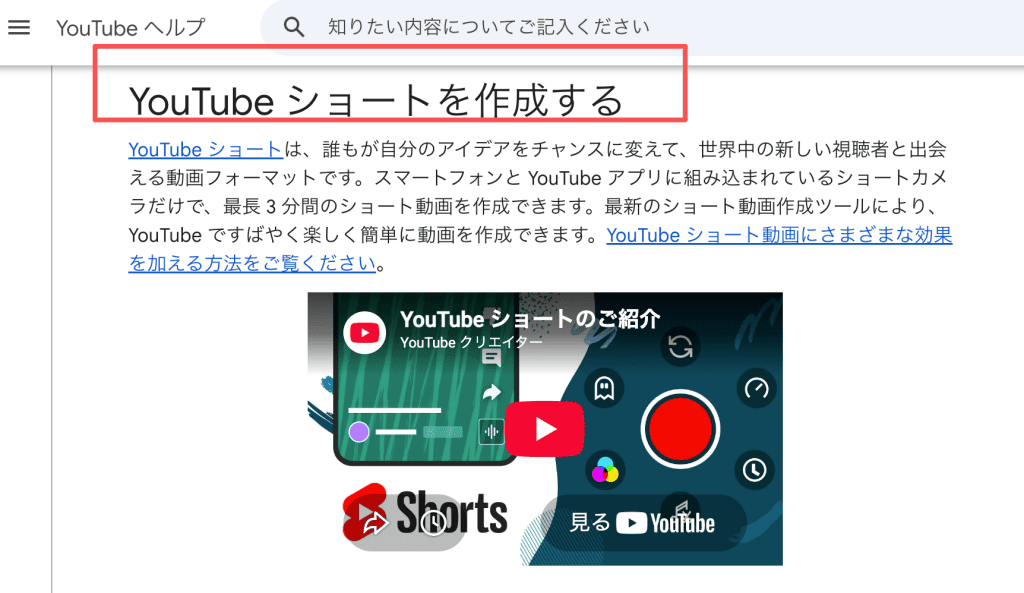
YouTubeのショート動画アップロード案内では、パソコンからはYouTube Studioの「作成」から「動画をアップロード」を選び、3分以内で正方形または縦長のファイルを指定します。外部ツールで作った動画は完成ファイルを書き出し、投稿画面でタイトル、説明、公開設定などを確認します。投稿は運営者が判断します。
音源は制作時に権利を確かめます。YouTubeのショート音源に関する案内には、ライブラリの音楽やサウンドの利用目的とライセンスに関する条件があります。また、外部で作成した動画に保護対象の音源を含めると、権利の申し立てや削除の可能性があります。投稿前には生成AIコンテンツの開示条件も確認しましょう。AIを使っただけで一律に申告する仕組みではなく、実在する人物や出来事を本物らしく改変した場合などが対象です。
画面の見切れと音量を確認する
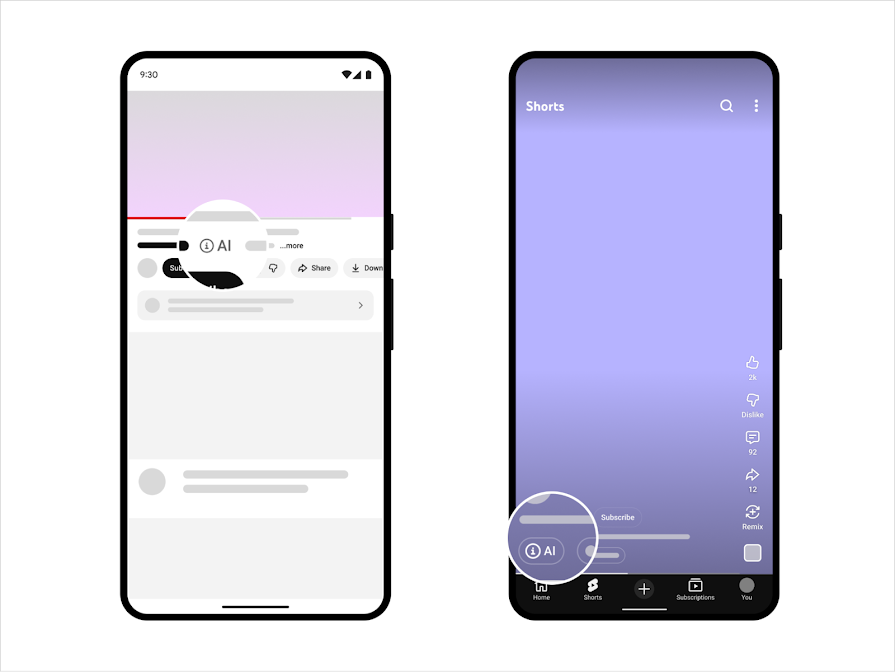
書き出したファイルをスマートフォンで再生し、冒頭の主題、字幕の端、商品の重要部分、最後の場面を確認します。ショートの画面には操作ボタンや説明が重なるため、文字を端に寄せすぎないようにします。投稿時にはYouTubeアプリのショート編集案内を参照し、カバーに使うフレームも確認します。イヤホンとスピーカーで聴き、声が音楽に埋もれず、音量が急変しないか確かめます。
初稿を短く作るときの限界
短い台本やAIの初稿は、構成を試す時間を減らせます。ただし、生成された手元の動き、文字、実在の場所の描写が正しいとは限りません。商品名や価格のように根拠が必要な情報は、元資料と照合してから残します。修正のたびに全文を作り直すと確認箇所が増えるため、まず誤っている場面と字幕を特定しましょう。細かなフレーム調整が必要なら通常の編集画面で仕上げます。この記事は法律上の助言ではありません。映像、肖像、音楽の利用条件は公開時の規約と適用されるルールで確認してください。
FAQ
AIで作った場面を含むショートは投稿時に申告が必要ですか?
場合によります。実在する人物の発言や出来事を本物のように生成・改変した場合などは開示が必要です。一方、台本案の作成や軽微な編集だけなら通常は対象外です。投稿時に実際の表現を見て、YouTube Studioの「AIの使用」を判断してください。
YouTubeショートのカバー画像は投稿後に変えられますか?
はい。ショート内のフレームを投稿後に選び直せます。編集はYouTubeアプリで行い、YouTube Studioでは行えません。独立した画像を自由にアップロードできるという意味ではない点に注意してください。
ショート動画の予約投稿はどの画面で設定できますか?
YouTube Studioのアップロード画面で詳細を入力した後、「スケジュールを設定」から公開日、時刻、タイムゾーンを指定します。YouTubeアプリから設定する経路も公式案内にあります。公開前に日時をもう一度確認してください。
YouTubeの音源を使った動画を別のSNSにも投稿できますか?
同じ音源の利用が他のSNSでも認められるとは限りません。YouTube内の選択画面で使えたことを、別サービスへの許諾とみなさず、権利者のライセンスと投稿先の条件を個別に確認してください。
横長の素材を縦型ショートに使う場合、元映像を残せますか?
はい。元の横長ファイルを別に保管し、コピーした素材を縦型の画角に合わせて切り抜けば残せます。人物や商品が切れる場合は、位置をずらすか、上下に余白を設ける構成を検討してください。
まとめ
YouTubeショート動画の作り方は、一つの問いを決め、短い台本を場面に分け、縦型の初稿を作る順番で考えると整理できます。実写と生成素材の役割を決め、字幕と音を人が確認してから書き出しましょう。最後にYouTube側の投稿設定、表示、権利条件を確かめ、公開できる一本に仕上げてください。