
iPhoneで撮った動画は、短く切って共有する程度なら端末内で編集しやすい一方、字幕や複数場面を何度も直す作業ではPCの方が見通しやすいことがあります。どちらが優れているかではなく、素材の量、修正回数、確認する人数で決めると迷いません。ここでは同じ撮影素材を使い、iPhone内で終える作業とPCに移す作業を分ける考え方を整理します。
iPhoneで撮った動画はどこで編集する?
不要な部分を切って短いクリップをすぐ送るなら、iPhoneの編集アプリで始められます。字幕や場面を何度も直したり、複数人で確認したりするなら、画面の広さやファイル管理も判断材料です。完成尺、修正回数、共有相手を先に整理しましょう。
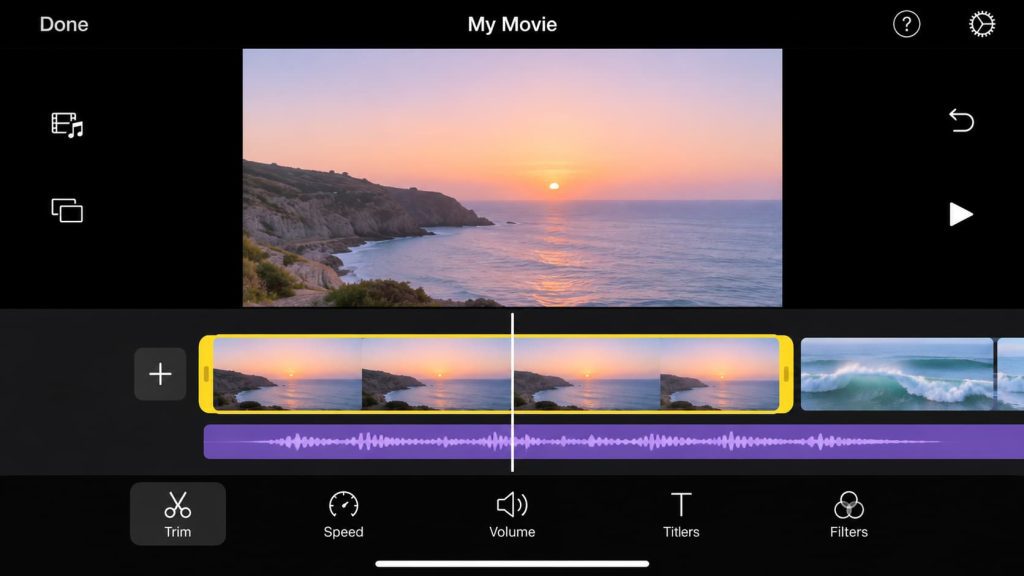
同じ元動画を両方の端末で扱い、受け渡し後の画質や音声を確認します。編集環境の全体像は素材編集とAI制作の違いを扱う動画編集サイトの選び方も参考になります。ここではiPhoneからPCへ移す判断に絞ります。
iPhoneアプリとPC編集を同じ素材で比べる
編集後の見た目に加え、素材を取り込む時間、修正、共有の手間を見ます。同じファイルを使い、どの作業で止まったかを記録すると、次の判断に役立ちます。
撮影後の素材の受け渡し
PCへ移すときは、元ファイルと確認用の書き出しを区別します。共有経由の動画は撮影時の解像度を保つとは限らないため、取り込み後にファイル情報と再生を確かめます。
ファイル名を揃え、複製で元データを上書きしないようにします。コピー先で再生し、音声や縦横の向きが変わっていないか確認してから編集します。
カット、字幕、複数場面の修正
一本の動画の冒頭や末尾を詰める作業は、iPhoneでも進めやすいでしょう。場面を並べ替え、字幕時刻や表記を何度も直すなら、一覧で確認できるPCが役立ちます。修正回数を見積もって編集場所を決めます。
字幕は画面端で切れたり、顔や商品名を隠したりしていないか確認します。
保存と共同確認のしやすさ
一人で作ってすぐ送る動画は、端末内で保存まで済むと手順を減らせます。複数人で直す場合は、版と変更点を記録し、古い動画へのコメントが混ざらないようにします。
確認用ファイルには版番号か日付を付け、元素材と完成動画の保存場所を決めます。保管や受け渡しが複雑になり、短い動画を送るだけならiPhone内で終える方が扱いやすいでしょう。
iPhone内で完結する動画とPCへ移す動画
iPhone内で完結しやすいのは、素材が少なく、カットや文字入れが簡単で、公開先も決まっている動画です。短いクリップでは、PCへの転送が余計な手順になることもあります。
複数場面の組み直し、字幕の一括修正、音量確認、他の担当者との往復があるならPCへ移す価値があります。素材を整理してから取り込み、完成後はiPhoneでも再生して縦横比や字幕を見ます。
PCでAIの下書きに使う素材の準備
AIの下書きには、利用許可を確認した素材だけを使います。候補を絞り、「冒頭で商品を見せる」など確認点を書き、商品名や価格は承認済み資料と照合します。
生成案は場面順や説明の抜けを考える下書きとして扱います。撮影していない場面や未確認の機能を加えず、利用するツールの入力素材と保存条件も作業前に確認します。
端末をまたぐときの注意点
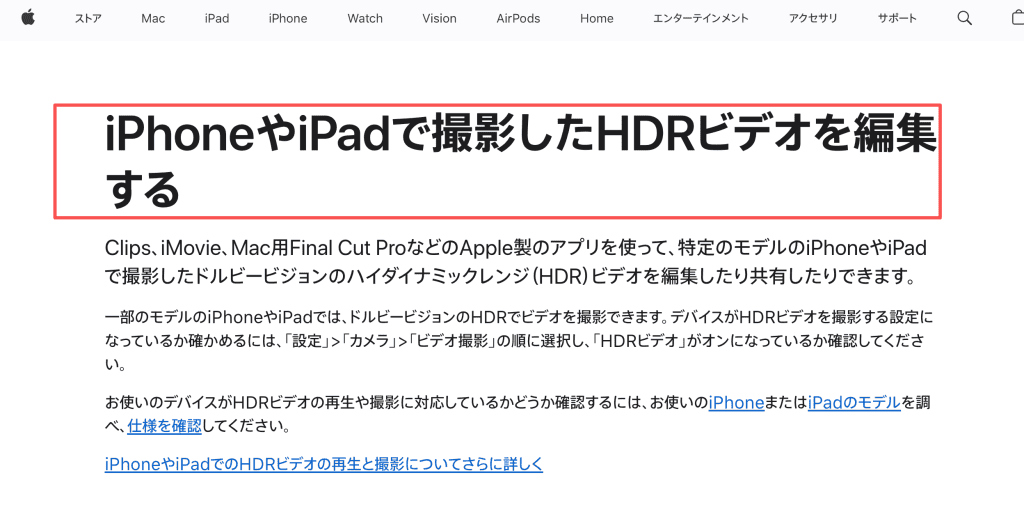
iPhoneからPCへ動画を移しただけで、色が必ず変わるわけではありません。HDRで撮影した素材は、アプリの対応状況や書き出し設定によって、HDRのまま扱われるかSDRへ変換されるかが異なります。AppleはiPhoneやiPadのiMovieでHDR素材を読み込み、書き出し時にHDRを選べると案内しています。Mac版iMovieはバージョンや取り込み経路によって扱いが異なるため、編集アプリと出力設定を確認し、iMovieでHDRを読み込み、書き出す設定を確かめてください。
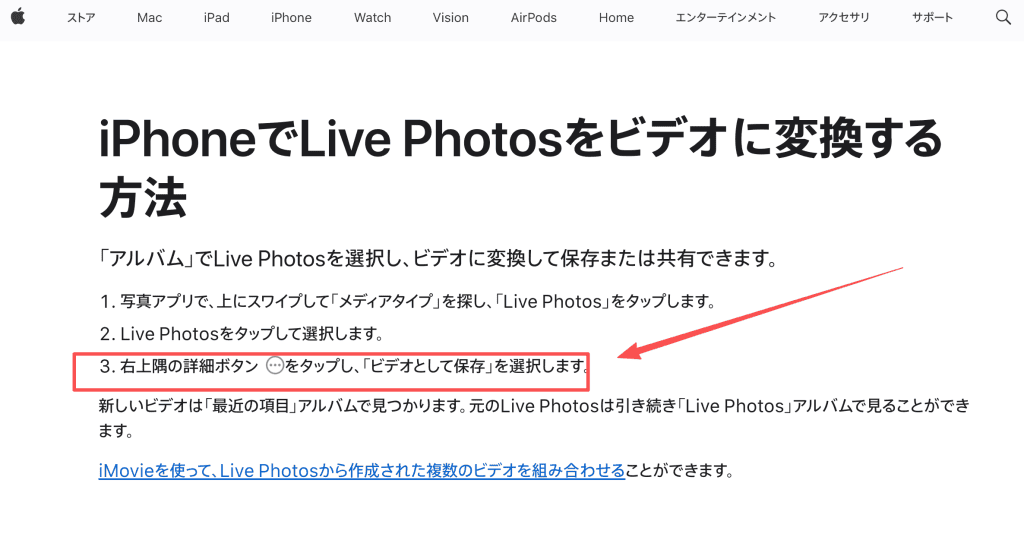
Live Photosは写真ライブラリで動画として保存できます。「ビデオとして保存」を選んでも元のLive Photoはライブラリに残ります。静止画と短い動きを別素材として使いたいときは、Live Photoを動画として保存する操作を済ませてから、動画を編集アプリへ取り込みます。
共有アルバム経由のファイルは、元データと同じ品質とは限りません。AppleはOS 27より前の共有アルバム動画について最大720pで提供すると案内しています。OS 27以降の写真の扱いが変わっても、動画も同じ条件だとは決めつけず、取り込んだファイルの情報を確認してください。画質が重要な素材は、元ファイルを直接コピーして使う方が確実です。共有アルバム動画の解像度とOS別の扱いも確認できます。
位置情報を残したくない動画は、共有前に共有シートのオプションを確認し、位置情報を含めない設定を選びます。素材を送る相手や保存先も見直し、編集用に渡した元ファイルが必要以上の人に共有されないようにします。共有時に写真や動画の位置情報をオフにする設定を確認してください。
FAQ
iPhoneのHDR動画をPCへ送ると色が変わりますか?
転送そのものだけで必ず色が変わるとは限りません。HDRに対応しないアプリで開いた場合や、書き出し時にSDRへ変換した場合には見え方が変わることがあります。編集ソフト、バージョン、HDR/SDRの書き出し設定を確認し、最終ファイルをiPhoneとPCの両方で再生してください。
Live Photosを通常の動画素材として使えますか?
写真アプリから「ビデオとして保存」を選ぶと、Live Photoを動画ファイルとして扱えます。元のLive Photoはライブラリに残ります。保存した動画が編集アプリに読み込めるか、音声や長さが用途に合うかを確認してから使ってください。
共有アルバムから保存した動画は元の画質を保てますか?
必ず元画質になるとは限りません。Appleの案内では、OS 27より前の共有アルバム動画は最大720pです。OS 27以降の扱いは端末や現行の案内を確認し、画質を保つ必要がある場合は共有アルバムではなく元ファイルを受け取ってください。
撮影した動画の位置情報を外してから共有できますか?
共有シートのオプションから、位置情報を含めない設定を選べます。操作後は、共有先に届いた動画の情報を確認し、使用しているアプリがメタデータをどう扱うかも確かめてください。
PCで書き出した動画をiPhoneで再編集できますか?
書き出した動画ファイルをiPhoneへ戻して再編集できる場合はありますが、PC上の編集プロジェクトまで引き継げるとは限りません。複数のカットや字幕を後から直す可能性があるなら、元素材とプロジェクトファイルも保管し、アプリ間で読み込める形式を事前に確かめてください。
まとめ
iPhone内で終えるかPCへ移すかは、素材数、修正回数、共同確認の必要性で決められます。移行する場合は、元ファイルを使い、コピー後の画質や音声、HDR設定、位置情報を確認してください。どちらの端末で作業しても、元素材と完成版を分けて保存し、確認中の版が混ざらないように管理しましょう。