写真を動画にするときは、動かしたいものを一つ決めてから指示すると、出力の良し悪しを判断しやすくなります。人物なら髪や服、風景なら雲や水面など、写真にある要素の小さな動きから始めましょう。ここでは、短いクリップを作る前の準備、生成後に見る部分、写真を動かすAIが向かない素材を順に説明します。
1枚の写真で何を動かすか決める
生成を始める前に、写真を見た人へ何を感じてほしいかを考えます。商品の形を見せたいのか、人物のいる場面に空気感を加えたいのかで、適した動きは変わります。一枚の写真に複数の大きな動きを加えると、輪郭や背景が予想と異なる形に変わりやすくなります。最初は「髪が風に揺れる」「カメラが少し近づく」など、短く確かめられる指示を一つ選びます。
被写体と背景の動きを分ける
主役と背景を別々に考えると、指示の優先順位が見えます。人物写真なら、まず顔や姿勢を保ったまま髪や衣服にわずかな動きを付け、背景はその後で扱います。商品写真なら、商品自体を回転させるより、光や背景に変化を付けた方が形を保ちやすい場合があります。どの部分が変わると困るかを先に決めておきましょう。
「人物は正面を保つ」「背景の木の葉だけが揺れる」のように、動かす対象と固定したい対象を一文ずつに分けます。カメラ移動も人物の動きと混ぜず、「被写体は静止し、カメラだけがゆっくり寄る」と指定すると、生成後にどの指示が反映されたかを見分けやすくなります。
写真から動画の下書きを作る
使いたい写真を選んだら、画像から短い動画を作る機能にアップロードし、必要な動きを文章で伝えます。CrePalのImage to Videoでは、開始画像に加えて終了画像を指定でき、被写体やカメラの動きをテキストで説明できます。案内ページは、短い動画のプレビューを見てチャットで修正を依頼する流れも示しています。機能や入力項目は更新されることがあるため、実際に利用する画面で現在の選択肢を確認してください。
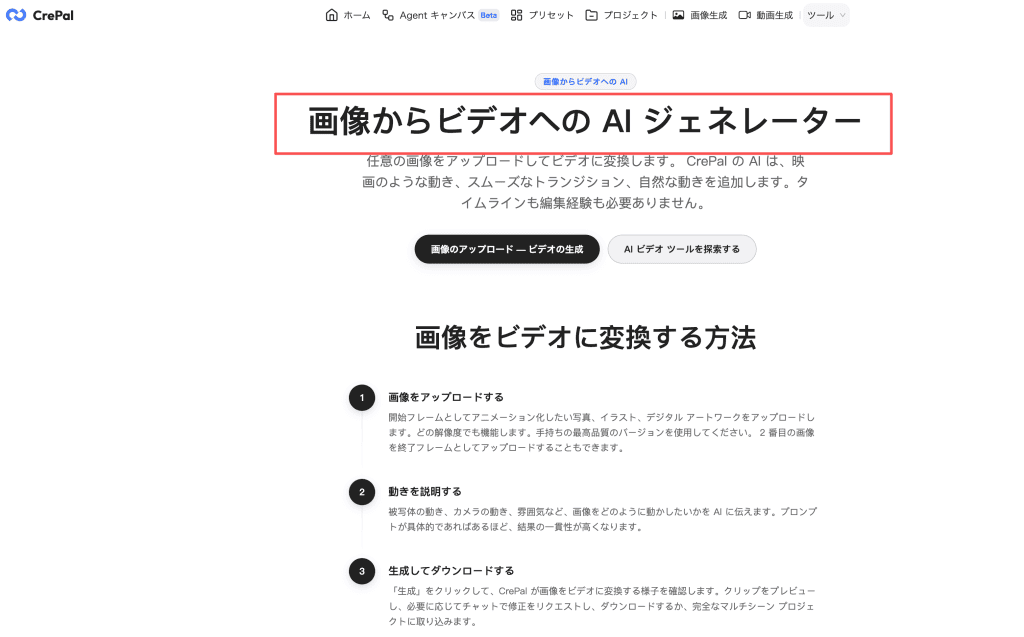
画像から動画を作るサービスでは、写真を読み込んで動きの説明を加える方式があります。たとえばCanvaは、画像から動画を作る際に動きやカメラを指定する流れを案内しています。指示欄の長さや出力時間はサービスごとに異なるため、ここで紹介した流れをそのまま別のツールに当てはめないようにします。
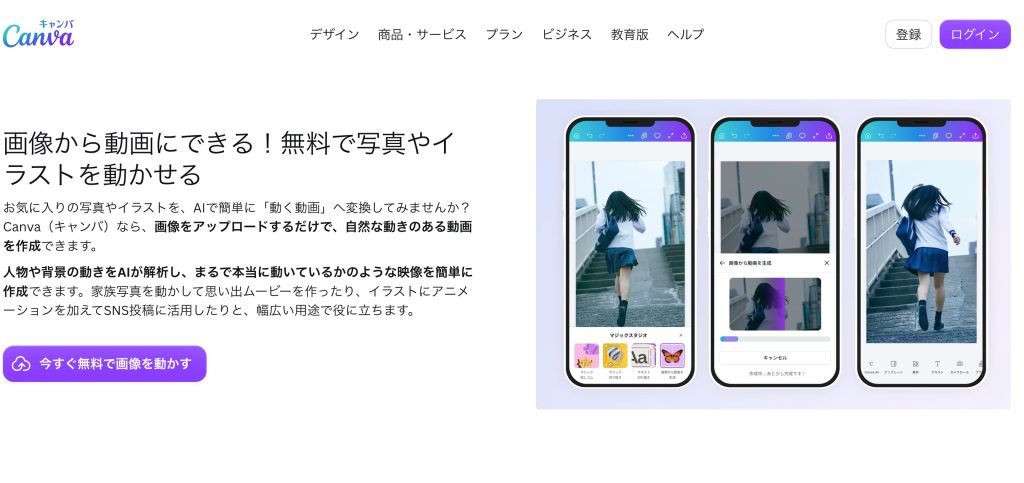
画像と動きの説明を入力する
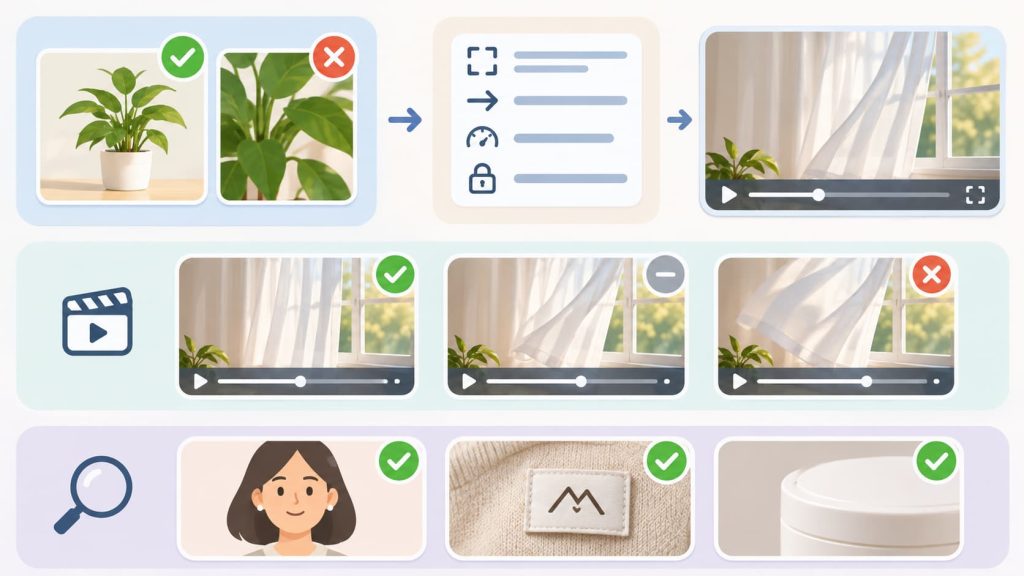
写真は、主役の形と周囲の余白が分かるものを選びます。被写体が画面の端に接している、手足が重なっている、細かな文字が多い写真は、生成時に形が変わる箇所を見つけにくくなります。必要なら、元画像を切り抜いて主役を見やすくしてから使います。
動きの説明には、対象、方向、速さ、固定したい部分を入れます。たとえば「窓辺のカーテンが弱い風でゆっくり揺れる。窓枠と室内の家具は変えない」のように書きます。「映画のように」「魅力的に」といった評価語だけでは、何を動かしたいのか伝わりません。動きを複数試す場合も、指示を一度に盛り込まず、一案ごとに比較できる状態を作ります。
複数の案から自然な動きを選ぶ
生成案を並べ、動きの大きさと被写体の重なりや奥行きが保たれているかを見ます。人物の手が体の後ろを通る場面や背景の直線が曲がる場面は、再生を止めて確認します。冒頭と終わりも元写真と比べてください。
「自然に見えるか」だけで決めず、目的に合うかで選びます。商品の形を見せる動画なら、動きが少なくてもロゴや輪郭が保たれている案の方が適します。雰囲気を伝える映像でも、主役が判別できなくなった案は候補から外します。複数案に同じ崩れが出る場合は、指示を細かく足すより、写真や動かす範囲を見直してください。
顔、文字、輪郭の崩れを確かめる
完成前に、動画を一度通して再生し、気になるフレームを止めて確認します。顔は目、口、輪郭、髪の生え際を見ます。文字やロゴは、元画像と同じ形・綴りで読めるか、途中で別の文字に変わらないかを確かめます。商品では、縁や接地面、手で持つ部分を確認し、背景との境目が溶けていないかも見てください。
動き出しと終わりだけでなく途中のフレームも見ます。指が増える、柄がずれるなどの変化は、再生を止めると見つけやすくなります。文字が崩れた場合はそのまま使わず、静止画や別工程で文字を重ねる方法もあります。
写真を動かすAIが向かない素材
細かい文字、複雑な模様、透明な容器、反射の強い金属など、輪郭を正確に保つ必要がある写真は慎重に扱います。複数人が重なって写っている写真や、主役の手足が隠れている写真も、動きを指定した通りに分離できるとは限りません。見えない面や裏側を生成しても、それが実物の形を示すとは言えません。
人物の顔を含む写真は、撮影者だけでなく写っている人の同意と利用範囲を確認します。CrePalのプライバシーポリシーでは、生成に使う画像を処理中に一時保存し、動画の生成後まもなく自動削除すると説明されています。生成用の元画像に関する説明と、アカウント内のプロジェクトや出力動画の保存・削除は分けて確認してください。仕事で使う場合は、素材をアップロードしてよいか、出力を公開してよいかも別々に確かめます。
FAQ
2人以上が写る写真でも一人だけを動かせますか?
公開情報からは、複数人を個別に分けて一人だけ動かせるか確認できません。動きの指示で意図を伝えることはできますが、顔や体が重なる写真では意図しない人まで変わる場合があります。出力で全員の顔と輪郭を確認してください。
開始画像に加えて終了画像も指定できますか?
CrePalのImage to Video案内では、開始画像に加えて終了画像を指定する方法が紹介されています。利用中の画面に終了画像の欄が表示されるか確認してください。指定した二枚の間をどのようにつなぐかは生成結果によって変わるため、途中の動きも再生して確かめます。
他人の顔写真を動画化するときは何を確認しますか?
本人の同意、利用目的、共有先、公開期間を確認します。広告や販売ページで使う場合は、撮影時の許可がAIでの加工や二次利用まで含むかを確かめてください。利用するサービスにアップロードした画像や出力の扱いも確認し、許可の範囲が曖昧な写真は使わない方が安全です。
無料枠で作った写真動画に透かしは付きますか?
出力に透かしが付く場合があります。CrePalの利用規約は、該当する出力に透かしが表示される可能性を案内していますが、すべての出力に一律で入るとは限りません。ダウンロード前に画面と利用中プランの条件を確認してください。
アップロードした元写真を削除できますか?
CrePalのプライバシーポリシーでは、生成に使った画像は動画の生成後まもなく自動削除されると説明されています。ユーザーが手動で削除する操作やボタンの有無は公開情報で確認できません。アカウント内のプロジェクトや生成動画の扱いも別に確認してください。
まとめ
写真を動かすAIでは、最初に動かす要素を一つ決め、主役と背景、カメラの動きを分けて指示します。生成後は顔、文字、輪郭を途中のフレームまで確認し、写真の目的に合わない案は使わないことが大切です。人物写真や商品写真を使う場合は、利用許可とアップロード後のデータの扱いも確認してから公開しましょう。