
商品の使い方を見せる動画なのに、冒頭は商品のアップばかり。手元が映るのは最後です。テロップを短くしてみても、どう使うのかが分かるまでに時間がかかります。
相沢なおです。TikTok動画編集で迷ったとき、私はまず、どのカットで使い方が伝わるかを見ます。この動画なら、先に手元を見せます。見せる順番が決まっていて、カットの長さや文字を整えるだけなら、TikTokで編集を続けます。場面の順番を何案か試したいときは、外部で下書きを作ります。
この記事では、同じ撮影素材を使う前提で、スマホで動画編集を進めてTikTokアプリ内で仕上げる流れと、外部でAIを使って構成を組み直す流れを比べます。カットや文字をどこで直すか、音源はいつ入れるか、投稿前に何を確認するかまで見ていきます。
TikTok用の動画はどこで編集する?
撮影後に数本を切ってつなぎ、文字や音源を加えて投稿するならTikTokアプリ内から始められます。撮影・アップロード後のクリップ短縮、分割、並べ替え、速度調整、テキスト位置や表示時間の調整が案内されています。撮影後に使えるTikTokの動画・写真編集機能を見て、必要な操作がアプリ内にあるか確認します。
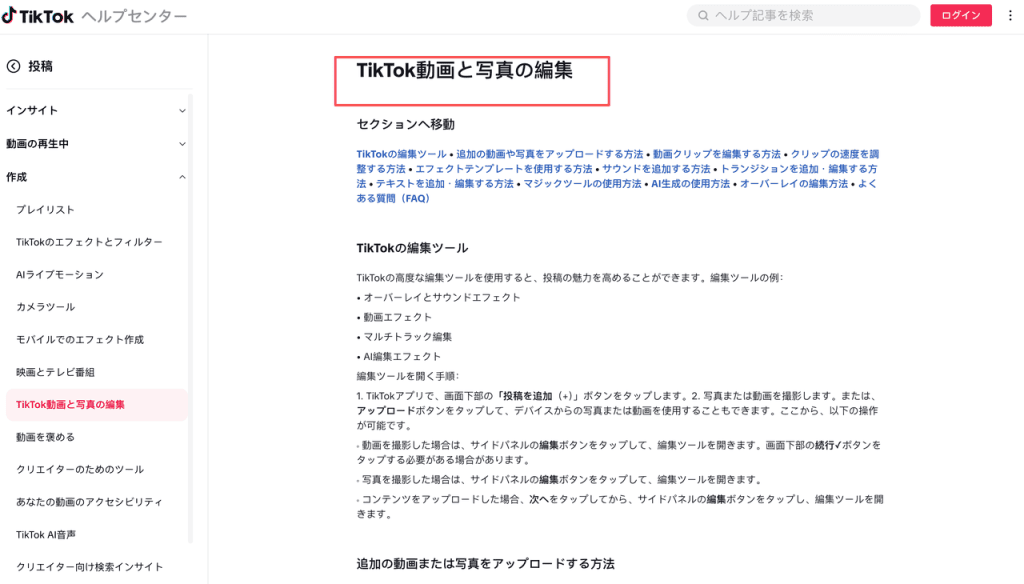
スマホで動画を編集して投稿まで進めたい場合は、TikTokに投稿する動画の編集がアプリ内で足りるかを残る作業で判断します。冒頭や文字の調整が中心ならアプリ内、場面順や説明を何度も変えるなら、外部で修正できる草案が候補です。
アプリ内編集と外部編集を同じ素材で比べる
同じ素材・尺・伝えたい内容を使い、完成画面と修正の往復を比べます。「何を見せ、何を説明するか」を先に決めると、カット、文字、音楽のどこが未完成かが分かります。TikTokアプリ内の機能数ではなく、残った作業で選びます。
撮影済みクリップのカットと並べ替え
撮った順で伝わる動画なら、アプリ内で不要な冒頭や末尾を切り、クリップを並べます。分割、順序変更、速度、トランジションも調整できます。先に残す場面と短くする場面を決めると、編集画面で迷いません。
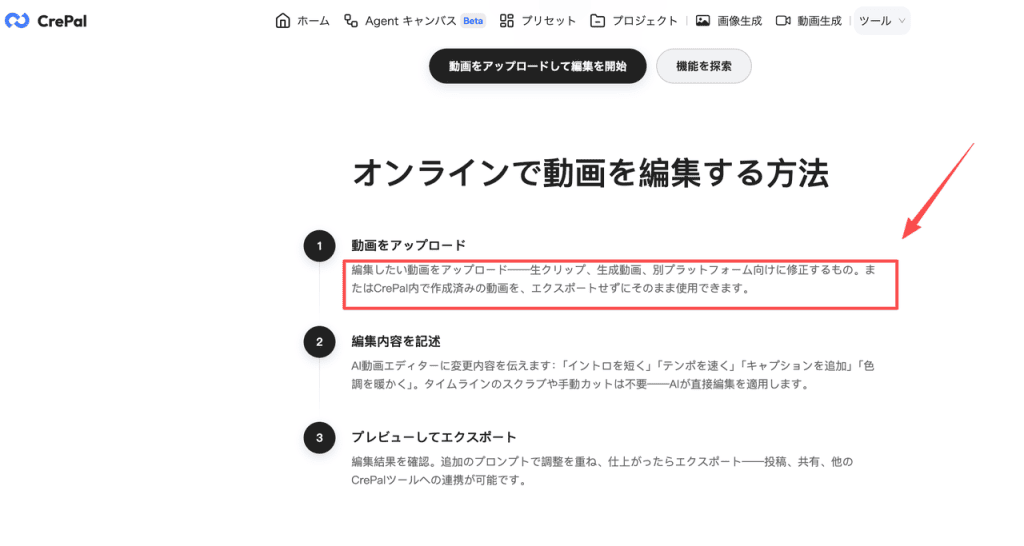
説明の順番を入れ替える、複数のカットを別の構成に組み直す、見せ方の案を何度か変える作業は、外部のAI動画エディターで草案を修正する選択肢があります。CrePalの既存動画をアップロードして指示を重ねるAI編集の流れでは、シーンのトリミングや並べ替え、テンポなどを調整し、プレビュー後に追加の修正を進める構成が紹介されています。既存映像を編集する工程と、台本や企画だけから新しい映像を生成する工程は分けて考えます。
文字と音声の修正
文字の位置や表示時間、説明の長さは、TikTok内で編集しながら映像に合わせられます。文字が端に寄りすぎていないか、顔や商品を覆わないか、読み終わる前に消えないかを縦画面で確認します。セリフや環境音を残す場合は、文字と同じ説明を重ねないようにします。
外部で草案を直すときは、変更する場面と説明を具体的に伝えます。プレビューでは文章だけで判断せず、声や効果音と一緒に再生します。文字の表示時間、音声と画面の切り替わりを確かめ、投稿担当者が端末上で最終調整します。
音楽の選択と投稿への受け渡し
TikTok内で選曲する場合は、投稿先のアカウントや動画の用途に合わせて音源を選びます。ブランド、商品、サービスを紹介する投稿では、一般の音楽ライブラリの曲を商用利用できるとは限りません。TikTokは商業投稿や広告用にCommercial Music Libraryで許諾された音源を選ぶ方法を案内しています。外部で音楽を重ねる場合も、投稿先で使える権利があるかを音源ごとに確認します。
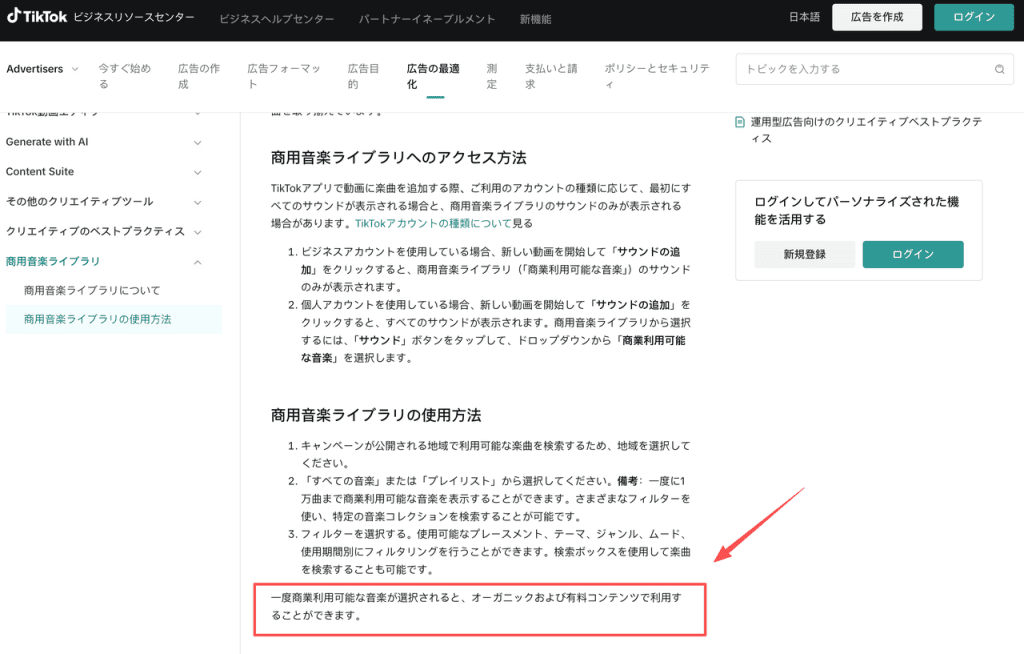
外部編集のファイルを受け取ったら、TikTokへ投稿する担当者がアプリに取り込み、音源、文字、カバー、説明文を最後に確認します。外部で音楽を入れたファイルは、TikTok内でライブラリから選んだ音源と同じ情報を引き継ぐとは限りません。特定のTikTok音源を使うなら、投稿工程でアプリから選ぶ前提にすると管理しやすくなります。
アプリ内で仕上げやすい動画
撮影素材がそろい、修正がカット、説明文字、音源、カバーの選択で済む動画は、TikTok内で仕上げやすいでしょう。撮影から投稿前確認まで同じ端末で進められます。確認事項をメモし、画面を見ながら一つずつ整える方法が向いています。
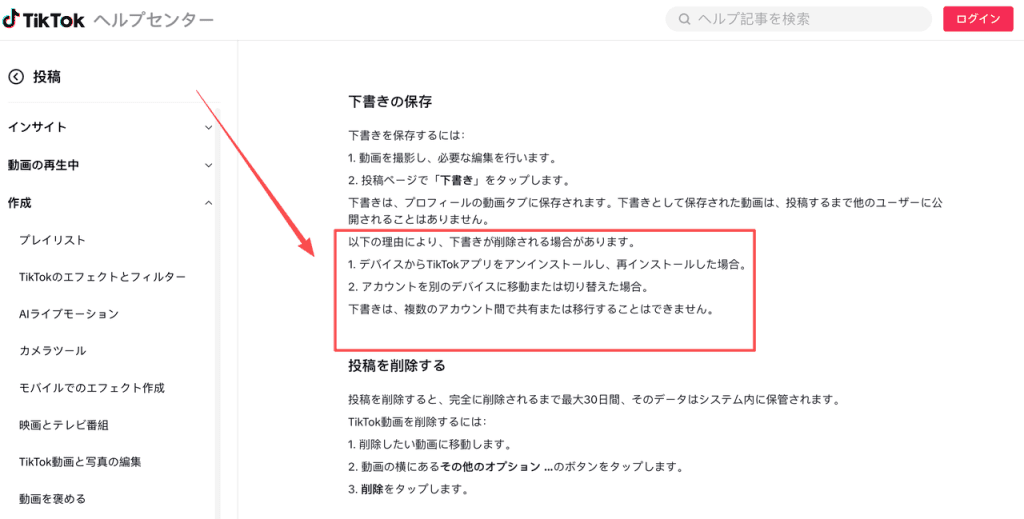
下書きは投稿前の作業状態として使えますが、書き出した動画ファイルとは保存の扱いが異なります。TikTokの案内では、下書きはプロフィール内に保存され、アプリを再インストールしたり別端末へ移したりした場合に消えることがあります。また、アカウント間で共有・移動できません。TikTokの下書き保存と移行に関する条件を踏まえ、元素材や完成ファイルを別に保管しておくと、端末を替える場面でも作業を続けやすくなります。
外部で下書きを作ると便利な動画
動画の説明順を組み替えたい、同じ素材から別の見せ方を試したい場合は、外部でAI草案を作る方法が候補です。撮影済み素材を使うときは、短くする場面、先に見せるもの、差し替える説明を指示します。プレビューで方向を確かめ、修正後に投稿担当へ渡します。
ここでいうAI草案は、投稿できる最終版と同じではありません。実際の色や形、説明と映像の一致、音の聞こえ方を確認し、TikTokの縦画面で文字が読めるかを確かめてから完成ファイルにします。素材がなく、briefだけから新しい場面を生成する場合は、既存クリップの編集とは入力も判断点も異なる別の制作工程です。
TikTokへ投稿する前に画面と音を確認する
最終確認では、冒頭で内容が伝わるか、縦画面で文字が端に寄ったり被写体を隠したりしていないかを見ます。数字、商品名、価格は承認済み情報と照合し、映像と説明が一致するか確認します。全編を再生すると場面の飛びや説明の重複に気づけます。
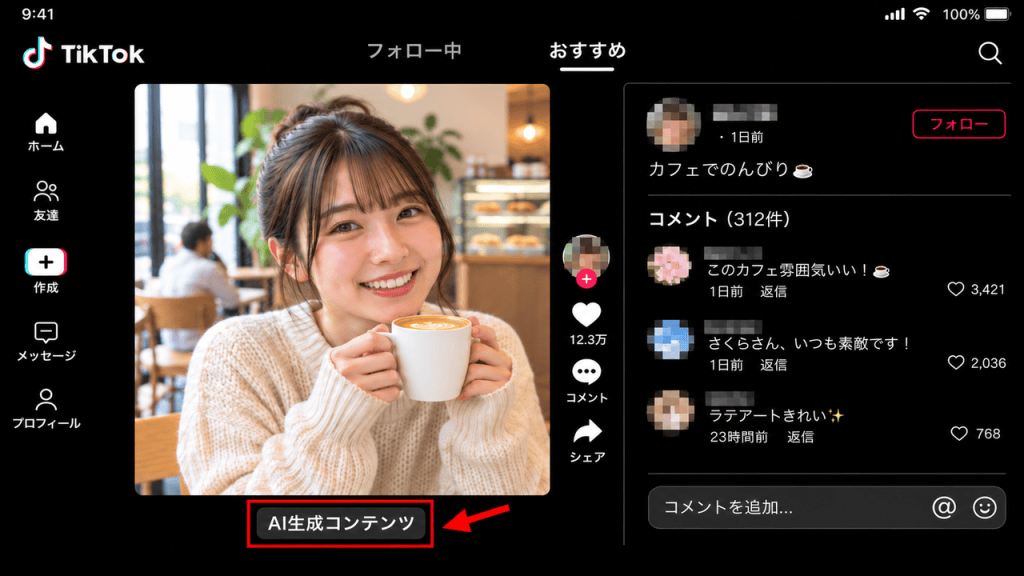
音はスマホの通常音量で聞き、声が音楽に埋もれていないか、意図しない無音がないかを確かめます。投稿者が別なら、最終版のファイル名と確認済みの版を揃えて渡します。TikTokのAI生成コンテンツに関する表示条件では、完全生成や大幅なAI編集の扱いが示されています。実在人物の見た目や声を変える場合は、表示条件に加え、本人の同意と利用可否を確認します。TikTokは未成年者の肖像や、許可のない成人の一般個人の肖像を含むAI生成内容を認めず、公的な立場の成人を政治・商業的な推薦者に見せる表現も制限しています。
FAQ
TikTok内で選んだ楽曲を広告にも使えますか?
広告やブランド紹介に、アプリで選べる楽曲をすべて使えるわけではありません。商品やサービスを宣伝する投稿では、商用利用が確認されたCommercial Music Libraryから選びます。個人向けの音源を外部の動画へ入れ直す場合も、広告で使える許諾を別に確認してください。
外部で入れた音楽はTikTokで自動的に認識されますか?
動画に音楽を埋め込んだだけで、TikTok内のライブラリ音源として選択した状態になるとは限りません。曲名の表示やTikTok音源としての利用が必要なら投稿画面で確認し、必要に応じてアプリから音源を追加します。音源の表示と商用利用の許諾は別に確認します。
投稿済み動画の文字だけを後から直せますか?
動画内の文字を直すときは、元素材や編集プロジェクトで文字を差し替えた修正版を先に作ります。投稿文と映像上の文字を分けて扱い、更新用ファイルにも修正箇所が反映されたか確認します。元データとテキストを残しておくと、後から変更を加えやすくなります。
AIで作った映像はTikTokで表示義務がありますか?
一律ではありません。リアルな画像・音声・動画を含むAI生成コンテンツはラベル表示が必要です。完全生成または大幅なAI編集についてもTikTokは表示を促しているため、現実感と変更内容を分けて判断します。実在人物の肖像に関する制限は、ラベルとは別に確認します。
TikTokの下書きを別の端末へ移せますか?
下書きを別端末へ移せると見込んで作業を預けないようにします。TikTokでは、アプリの再インストールや端末切替で下書きが消える場合があり、別アカウントとの共有・移動もできません。撮影素材と書き出し済みファイルを端末外にも保存しておくと、作業を引き継ぎやすくなります。
まとめ
カットや文字、音楽を投稿直前に整える動画はTikTok内で仕上げ、場面の流れや説明を組み直す動画は外部で修正可能なAI草案を作ると判断しやすくなります。どちらの経路でも、投稿前に縦画面の文字、音量、映像と説明の一致を通しで確認してください。まず素材を見ながら「直すのは仕上げか、構成か」を一つ決めると、編集場所を選べます。