

無料動画編集には、撮影済み素材をタイムラインで仕上げるPCソフトと、企画や素材から初稿を組み立てるAIツールがあります。無料で動画編集を始めるなら、手持ち映像を細かく直したいのか、企画内容や画像から場面を試作したいのかで候補が変わります。本記事ではiMovie、DaVinci Resolve、CrePalを、入力・修正・無料枠・書き出しの同じ軸で比べます。
無料動画編集は素材の切り貼りと初稿作成で選び方が変わる
すでに撮った動画があり、不要な部分を切る、順番を入れ替える、音や文字を合わせる作業には、タイムラインを直接操作できるソフトが向いています。一本の中でカットの長さや位置を何度も調整する場合も、映像の並びを目で追いながら修正できます。
テーマや台本を動画にしたいなら、AI制作ツールで場面案と初稿を作り、構成や雰囲気を見て直します。完成動画の生成と、手持ち動画を指示で整えるAI編集は別の作業です。
PCソフトとAI編集を同じ作業条件で比べる
比較は「入力・初稿・修正・無料条件・受け渡し」で揃えます。既存素材の編集と企画からの生成では、入力と修正方法が異なります。
手持ちの素材をどこまで直せるか
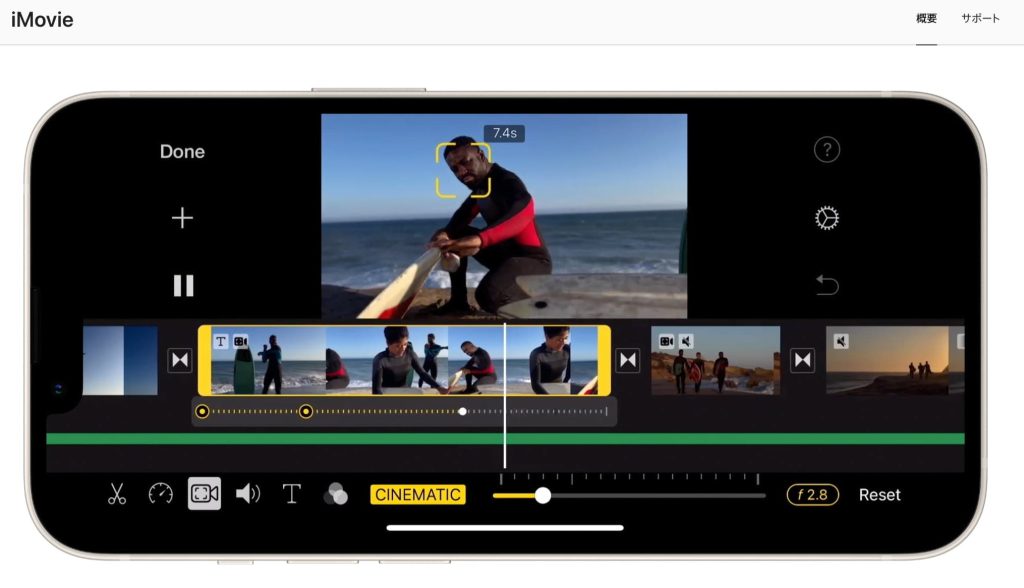
iMovieはMacやiPhone、iPadで使える無料の編集ソフトです。クリップを選び、トリミングし、タイトルや音楽、エフェクトを加える作業から始められます。Apple製デバイス内で既存の撮影素材をまとめたい人にとって、iMovieで使える編集機能と対応デバイスを基準に、必要な調整が収まるか考えられます。
Mac、Windows、Linuxに対応するDaVinci Resolveは、編集に加えてカラー、VFX、音声などの作業も扱うデスクトップソフトです。
台本や画像から初稿を作れるか
CrePalのVideo Creatorは、プロンプトや台本、テーマをもとに場面ごとの構成を作り、生成前に構成案を調整してから映像を組み立てます。画像や動画などの持ち込み素材もソースとして使え、生成後はチャットで修正を伝えてMP4に書き出す流れです。初稿を作る工程から始めたい人に向きます。
CrePalには既存動画をアップロードして、自然な言葉でトリミングやテンポなどの変更を伝えるAI Video Editorもあります。これは撮影済みの動画を指示で整える使い方です。Video Creatorが企画から初稿を作るのに対し、AI Video Editorは手持ちの動画を入力にします。どちらもタイムライン上でフレーム単位の操作をするPCソフトとは、修正の方法が異なります。
無料枠と書き出しの確認点
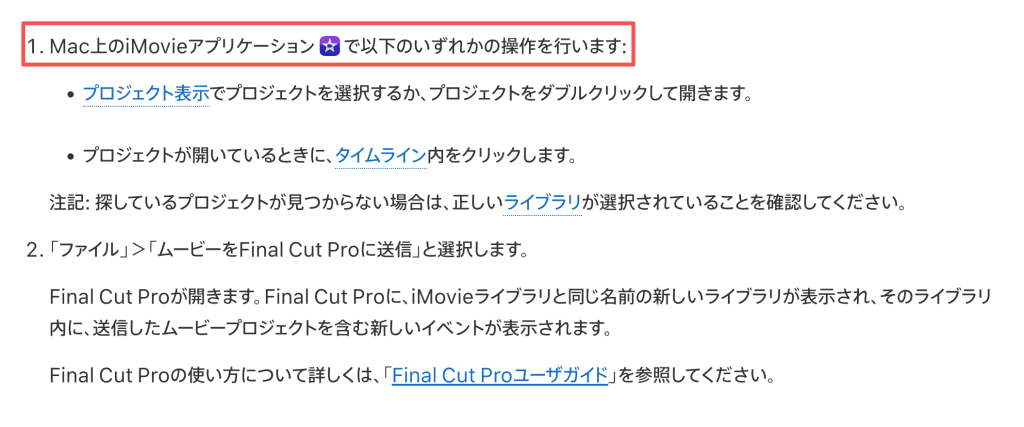
iMovieはApple製デバイス向けに無料で、Mac版では完成動画をMP4として書き出せます。編集プロジェクトの送信先として案内されているのはFinal Cut Proです。
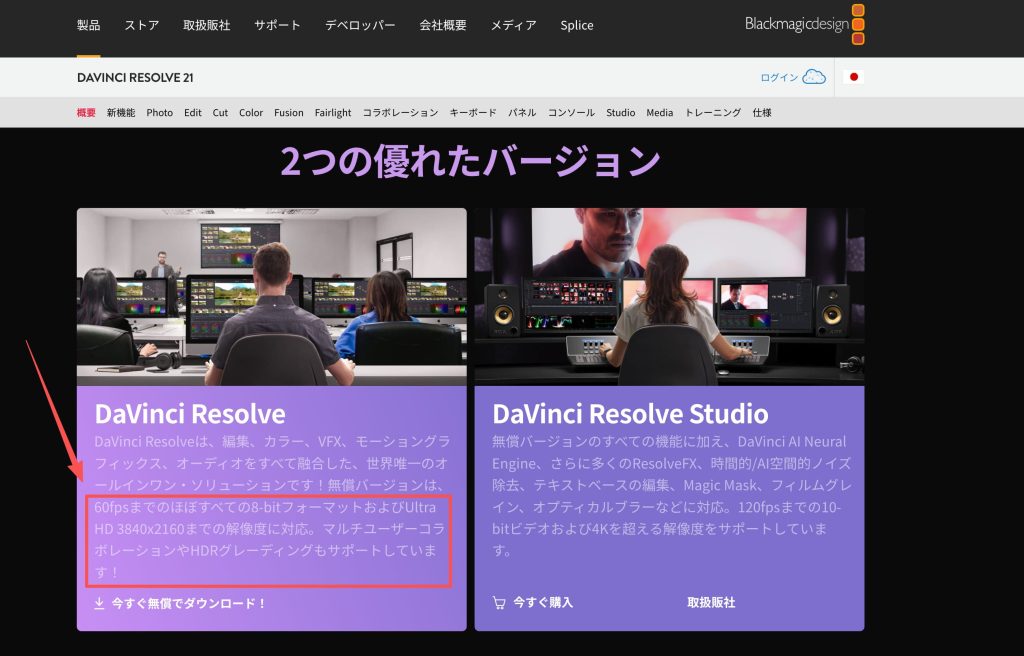
DaVinci Resolveの無償版は、ほぼすべての8-bit形式を60fpsまで、UHD 3840×2160まで扱え、完成動画の書き出しとマルチユーザー共同編集も含みます。Resolve無償版の形式・解像度と機能範囲で条件を確認できます。編集プロジェクトはResolve内で作業を続けられます。他ソフト向けの受け渡し機能は公式情報で確認できません。
CrePalは無料で開始できますが、Video CreatorのFreeプランには限られたクレジットがあり、消費量は生成条件によって変わります。完成動画はMP4で書き出せます。DaVinci Resolve用の編集プロジェクト出力は案内されていません。MP4をAI Video Editorへ入力して調整する方法はありますが、Freeで使える回数や再書き出し条件は確認できません。
細部を自分で編集したい人には何が向く?
PCで使える無料動画編集ソフトを選ぶなら、まずOSと必要な操作で絞ります。既存素材の順番、カット位置、文字や音のタイミングを自分で決めたい人にはPCソフトが候補です。Macで短い動画のカットやタイトル、音楽を整えるならiMovieから始められます。WindowsやLinuxを使う人、色や音も含めて一つの環境で作業したい人にはDaVinci Resolveが候補です。無料の動画編集ソフトは、機能数より毎回使う操作で選びましょう。
短い動画を何本も試作したい人には何が向く?
企画ごとに場面の見せ方を試したいなら、AIで初稿を作るワークフローが候補になります。CrePalではテーマや台本から場面構成を作り、生成された案を見て修正指示を出せます。撮影前に構成のたたき台が欲しいときや、手持ち画像を含めた試作を作りたいときに検討できます。
同じ撮影素材の冒頭を短くしたり、数秒単位で間を詰めたりするなら、iMovieやResolveのタイムライン編集が適しています。動画の長さではなく、素材があるか、案を動画にしてから決めるかで選びます。無料動画編集ソフトのおすすめを探すときも、この分岐に沿って考えましょう。
無料で始めるときに残る制約
無料版の範囲は同じではありません。iMovieはApple製デバイス向けです。DaVinci Resolveの無償版は幅広い形式とUHDまでを対象にし、10-bit・120fpsや4K超の解像度などはStudio版の範囲です。仕事で使う素材形式や納品設定が決まっている場合は、その条件に合うかを見ます。
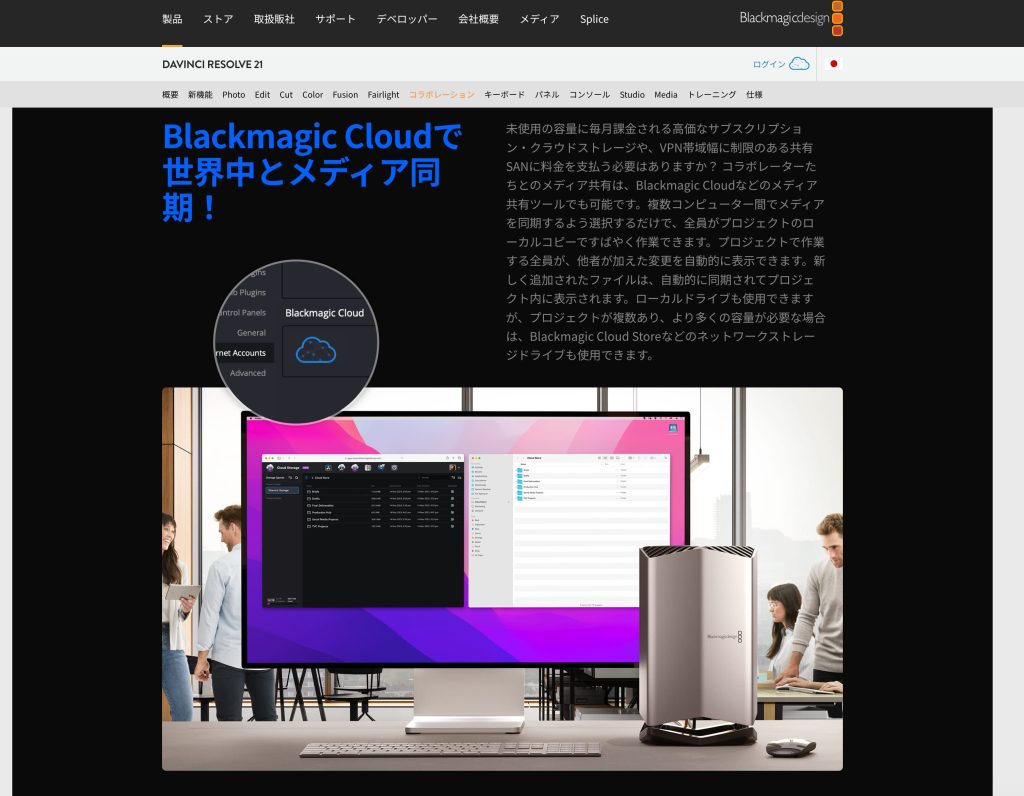
Resolveの無償版には共同編集機能が含まれます。チームで共有プロジェクトを使う場合は、Blackmagic Cloudでの共同作業の仕組みを踏まえて、プロジェクトライブラリとメディアの保存先を決めます。ソフトの無料範囲と保存環境は分けて整理できます。
FAQ
iMovieで作った編集プロジェクトを別のPCソフトへ移せますか?
DaVinci Resolveなど別のPCソフトへ編集プロジェクトをそのまま移す手順は、Appleの案内で確認できません。完成動画を書き出して読み込む場合は、編集履歴を引き継がず動画素材として扱います。Appleが案内するプロジェクト送信先はFinal Cut Proです。
DaVinci Resolveの無料版で共同編集はできますか?
はい。Resolveの無償版にはマルチユーザー共同編集が含まれます。Blackmagic Cloudを使う場合は、プロジェクトライブラリやメディアの保存先も決めます。
CrePalの無料枠では書き出し後の動画を再編集できますか?
無料枠で使える回数や再書き出し条件は、公開情報では確認できません。書き出した動画をAI Video Editorに入力して変更を指示する方法はありますが、元の編集タイムラインを復元する操作ではありません。
無料プランの編集データを有料プランへ引き継げますか?
有料プランへのアップグレードはできますが、無料時の編集履歴やクレジット残高がどう引き継がれるかは公開情報で確認できません。引き継ぎたい素材や完成ファイルは手元にも保存しておくと、プラン変更後の作業を続けやすくなります。
CrePalの初稿をDaVinci Resolveの編集プロジェクトとして渡せますか?
CrePalから確認できる書き出し形式はMP4で、DaVinci Resolveの編集プロジェクトとして渡す形式は案内されていません。MP4を動画素材としてResolveに読み込み、新しいプロジェクトで編集を続ける形になります。
まとめ
既存素材をタイムラインで細かく仕上げたい人はiMovieかDaVinci Resolve、手持ち動画に言葉で変更を加えたい人はCrePal AI Video Editor、企画や台本から場面の初稿を作りたい人はCrePal Video Creatorが候補です。素材と仕上げ方を先に決めると、OS、無料枠、書き出しとプロジェクトの受け渡し条件を比べやすくなります。



[…] 動画編集サイトの選び方:素材編集とAI制作を比べる 無料動画編集は何を選ぶ?PCソフトとAI編集の使い分け […]