コーヒーの写真で、湯気だけを動かしたい。プレビューをよく見ると、カップの縁まで波打っています。もう一度だけ作り直したい。そこで気になるのが、無料枠であと何回試せるかです。
画像を動画にするAIを無料で試すなら、私なら最初の1本で書き出しまで進めます。湯気がきれいに動いても、カップの形が崩れたら、そのカットは使いません。動きが決まったら、書き出した動画の透かしや画質を見て、公開に使える条件も確かめます。
この記事では、同じ写真に同じ動きの指示を出す前提で、CrePal、Canva、PixVerseの公開情報を比べます。動きをどこまで指定できるか、無料枠で何回作り直せるか、書き出した動画を公開に使えるか。この3点から、用途に合うツールを選びます。
無料の画像動画化は何を試したいかで選ぶ
画像から動画を作るAIを無料で探しているなら、まず「1枚の写真が狙った動きをするか」と「複数場面をつないで公開できるか」を分けます。前者なら短い試作の操作感や動きの調整を見ます。後者なら、クリップを組み合わせる編集機能、書き出し、公開条件まで選定に含めます。
写真を動かすAIも画像を動かすAIも、無料で試すときは同じ元画像と指示を使い、試行枠と画質を比べます。
Crepal、Canva、PixVerseを同じ条件で比べる
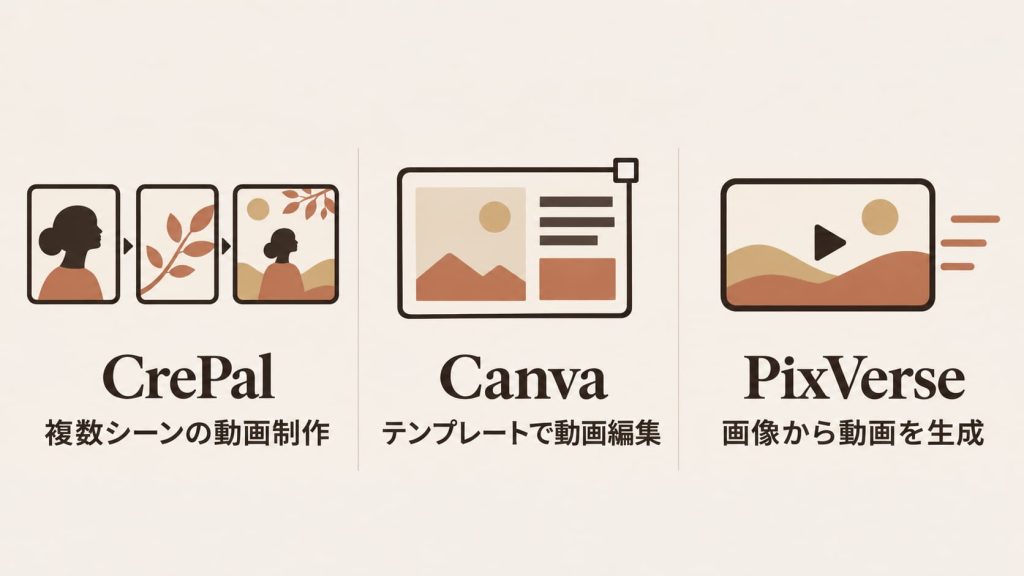
比較条件は「同じ画像」「同じ動きの指示」「同じ縦横比」にそろえます。以下は2026年11月20日に確認できた各社の公開情報です。アカウント内の利用枠や選択モデルによって、実際の表示は変わります。
入力画像と動きの指定
CrePalは開始画像を入れ、被写体やカメラの動きを文章で指定できます。必要なら終了画像も使え、生成クリップをプレビューしてチャットで修正を依頼したり、複数場面のプロジェクトへ取り込んだりできます。
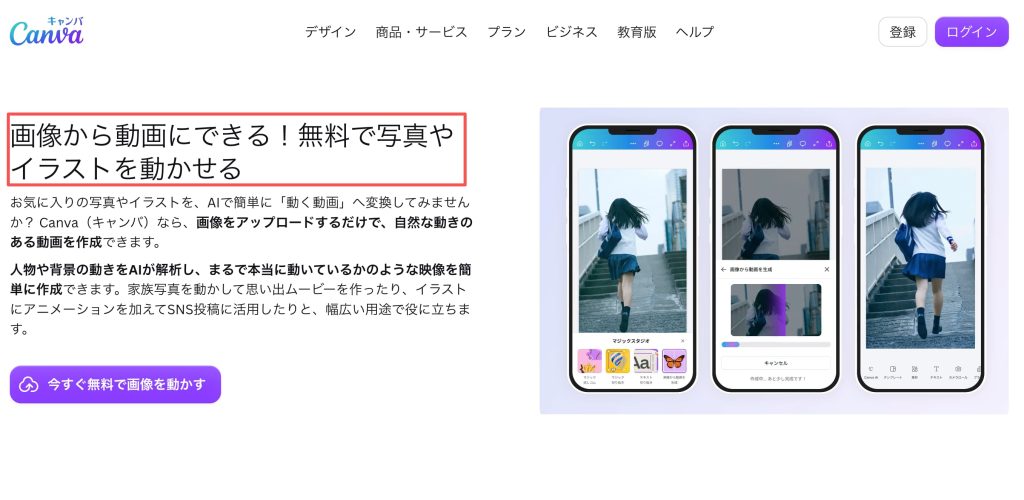
Canvaは画像に標準の動きを適用するか、カスタム指示で動きを決められます。生成尺は5秒で、元画像のレイアウトと縦横比を保ちます。無料プランでも、月間AI利用枠が残っていれば画像動画化を使えます。
PixVerseは入力画像を軸に動きやカメラワークの指示を変えた案を比べられます。
無料枠の付与と再試行
CrePalは無料登録から試せますが、固定の無料クレジット数は公開ページに示されていません。登録時に表示される付与条件が基準です。モデル、モード、長さ、解像度で消費量が変わり、生成前または送信時にサービス内で表示されます。試作の前に残高と1回分の消費を見て、再生成に使う分を残しておくと判断しやすくなります。
Canvaは無料版でも利用できます。標準モデルは月最大200回、高品質モデルは月最大20回と案内されていますが、これは複数のAI機能で共用する利用枠です。画像動画化だけでその回数を使えるわけではなく、月ごとにリセットされます。動きを変えて再生成すると、同じ月間枠を使います。
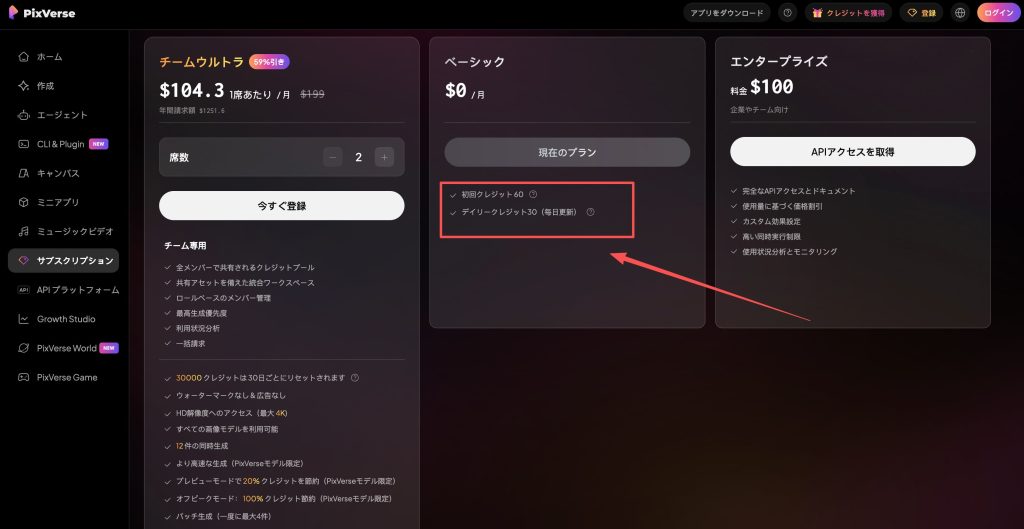
PixVerseのBasicは初回60クレジットと毎日30クレジットが付与されます。残高とモデルごとの消費量を確認し、作り直し分も含めて試行回数を決めます。
透かし、解像度、書き出し
CrePalは画像動画化ページからクリップをダウンロードできます。一方、無料プランの成片は個人評価・学習用とされ、生成または書き出し時に透かしなどの制限が付く場合があります。透かし付き出力は商用利用・再配布できず、透かしなしの書き出しと商用利用は有料プランの条件です。無料プランの一律な出力解像度やファイル形式は公開ページで確認できませんでした。
CanvaはMP4としてダウンロードできます。無料素材だけなら透かしなしで書き出せます。有料素材を含む場合は、素材の購入またはプラン利用が必要です。無料版の動画書き出しは最大1080pです。
PixVerseのBasicは動画解像度が最大540pです。有料プランでは透かしなしやより高い解像度が案内されていますが、料金ページは無料出力すべての透かし表示を一律には説明していません。画質の上限と透かしの有無は分けて見て、公開前に出力画面の条件を確認します。
1枚の写真を試作するときの選び方
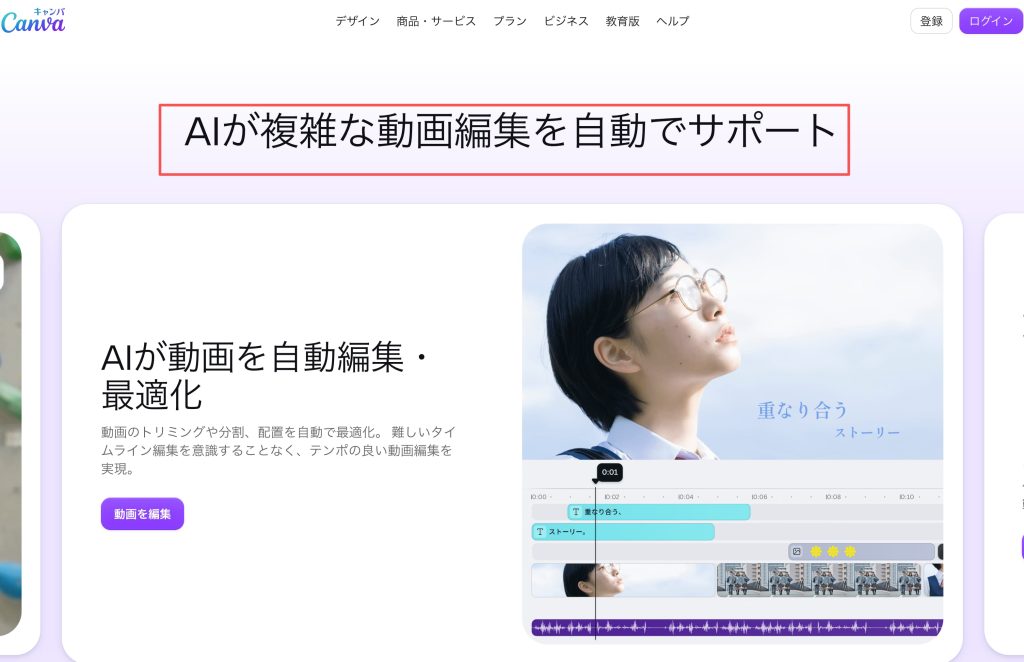
一枚の写真で動きだけを見たいなら、必要な操作が少ないか、狙いを調整できるかで選びます。Canvaは生成後に同じデザインで文字や音を加えたい人に向きます。縦横比を維持した5秒の出力を、編集画面から完成形へ近づけられるためです。
動きの案を何度か比べるなら、PixVerseの毎日付与枠と540p上限を試作条件に含めます。開始・終了の変化や複数場面への展開を考える場合は、CrePalの画像入力からプロジェクトへつなぐ流れが候補です。画像を動かすAIの無料サイトを選ぶ際は、次の案を試せる枠も見ます。
複数場面の動画へ広げるときの選び方
複数場面では写真ごとに生成枠が必要です。素材ごとのクレジットを見積もり、生成後に順番や文字をどこで整えるか決めます。
CrePalは生成クリップを複数場面のプロジェクトに取り込めます。Canvaは生成動画を同じデザインで編集し、素材やテキストを加えられます。PixVerseは同じ画像から複数の生成案を比べる用途に向きますが、別サービスへ渡せる編集プロジェクト形式は公開情報で確認できません。完成動画だけを残すのか、後から場面を直す元データも必要かで判断します。
無料枠で作った動画を公開する前の確認点
最初に元画像の利用権を確認します。ネットで見つけた写真、商品ロゴ、他人の顔は、動画化できることと公開・商用利用できることが同じではありません。PixVerseも入力画像について権利または許諾を得ていることを求めています。素材の出所と、人物が写る場合の掲載同意を記録しておくと、公開前に判断できます。
次に出力側の条件を照合します。CrePalの無料出力は個人評価・学習用で、商用利用の条件は有料プランに分かれます。PixVerseの無料出力は非商用に限られ、有料プランでも自社モデル以外は提供元の条件に従います。Canva AIの出力は利用規約の範囲で商用利用できますが、素材ライセンスは別に確認します。使ったモデルも記録します。
書き出した動画は透かし、解像度、縦横比、文字の欠けを確認します。プレビューと公開用データの条件が異なることもあるため、用途に合う出力を保存します。
FAQ
無料枠で作った動画を非公開のまま保存できますか?
Canvaのデザインは初期設定で追加メンバーのみがアクセスできます。CrePalは生成コンテンツをアカウント有効中、または利用者が削除するまで保存しますが、CrePalとPixVerseの共有範囲の初期設定は公開資料から確認できません。非公開で保管する場合は、共有範囲を確かめてから保存・共有しましょう。
元画像に含まれる位置情報はアップロード後も保存されますか?
位置情報などのEXIFデータが保持されるかは、各社の公開情報で確認できません。撮影場所を知られたくない画像は、位置情報を削除した複製を使うと、送信する情報を自分で減らせます。
作った動画を編集可能なプロジェクトとして渡せますか?
他社でも開ける編集プロジェクト形式の書き出しは、今回確認した公開ページでは見つかりませんでした。Canvaでは同じデザイン内で編集でき、CrePalでは生成クリップを自社の複数場面プロジェクトへ取り込めます。別の編集者に渡すなら、完成動画と元画像・指示文を分けて保管します。
同じ画像から縦型と横型の動画を作れますか?
Canvaの画像動画化は元画像の比率を維持します。縦型と横型の両方が必要なら、用途別のレイアウトを用意して別々に生成します。CrePalとPixVerseは選ぶモデルや生成設定により条件が変わるため、必要な比率が設定画面にあるかを見てから枠を使います。
アカウント削除後もアップロードした画像は残りますか?
アップロードした元画像が残るかは、公開資料だけで3社共通の仕様としては確定できません。CrePalは処理用画像を一時保存し、動画生成後まもなく削除すると説明しています。アカウント削除後は個人データの大部分を30日以内に削除し、生成コンテンツはアカウント有効中または利用者が削除するまで保存します。PixVerseは削除操作の5日後にアカウントを完全削除し、Canvaはデータ削除を申請できます。
まとめ
無料の画像動画化は、何を確かめたいかで選びます。写真一枚を短く動かすなら、動きの指定と月・日次の枠を比較します。複数場面や公開利用まで考えるなら、編集の続け方、透かし、解像度、利用権をそろえて判断します。無料枠の数だけでなく、作り直しと公開まで含めた条件を基準にすると、次に選ぶツールが決めやすくなります。