「冒頭、もう少し短くできる?」。商品紹介動画を新しく入ったメンバーに見てもらうとき、このひと言で済ませがちです。戻ってきた動画は、話し出しがすっきりしている。でも、字幕から「一部の店舗で」が消えていて、どの店でも買えるように読めます。次の動画では「今月末まで」が抜ける。直すたびに、同じようなやり取りが続きます。
こういうときは、頼む側にもできることがあります。「話し始める前の間は詰めていい。販売先と期間は字幕に残して」。ここまで伝えておくと、一緒に見返すときにも話が早いです。AIで動画編集を自動化するときも、私はまず1本だけ見返します。思った仕上がりとずれたところを拾って、次の指示に足していく。最初の1本は、少し時間をかけていいと思います。
今回は、短い商品紹介動画を例に、編集で手戻りが起きやすいところをまとめました。カットや字幕の初稿はどこまでAIに任せるか。商品名や数字、話の意味、声の聞きやすさはどこで人が確かめるか。実際の作業順に見ていきます。
動画編集を自動化する前に完成条件を決める
自動動画編集に任せる範囲を決めるため、動画の長さ、縦横比、公開先、視聴者を定めます。次に、冒頭で伝えること、残したい場面、必ず正確に表示する名前や数値をリストにします。商品名、会社名、日付、価格、注意事項など、表記が変わると誤解につながる情報は、仕上がりの確認対象として最初から分けておきます。
作業を「判断してよい部分」と「基準どおりにする部分」に分けるのもポイントです。間の詰め方や場面の並びは、全体の流れを保てる範囲で調整できます。一方、発言の意味を変えるカット、ロゴの扱い、画面に出す数値、音声の聞き取りやすさには、担当者の判断が必要です。完成条件があれば、AIに任せる範囲と人が承認する箇所を具体的に決められます。
AI編集と手動編集を同じ短編動画で比べる
比較するときは、同じ元動画と同じ完成条件を使います。たとえば、長い導入を短くし、話の順序を保ち、字幕とBGMを整える作業なら、どの工程を先に処理できるかを見比べられます。ここでは速度や出来栄えを測ったテストではなく、両方式で確認する作業を整理します。
カットと場面の順番
CrePalのような自然言語指示型のAI編集では、「冒頭を短く」「同じ話題の場面を続ける」など、変更したい方向を言葉で伝えます。CrePalの公開案内では、動画をアップロードし、シーンのトリミングや並べ替え、テンポ調整を指示して、結果をプレビューしながら調整できます。どの場面を残すか決めたうえで初稿の形を整えたい場合に使える方法です。
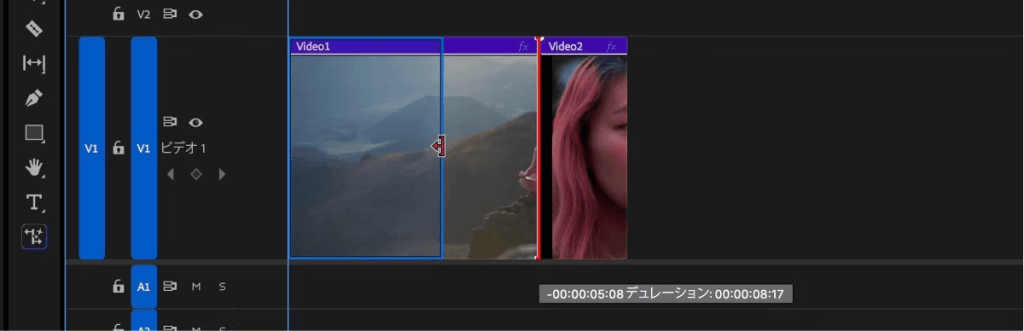
手動編集は、クリップの位置や使う範囲をタイムライン上で直接指定できます。Premiereのクリップをトリミングする操作では、クリップ端をドラッグして必要な長さに調整します。発言の途中で切らない、視線の向きがつながるように並べるなど、意味や連続性を細かく調整したい場面に向きます。
字幕と音の修正
AIは音声に合わせた字幕を追加したり、音楽を差し替えたりする初稿作りを支援できます。ただし、固有名詞や数字、言いよどみ、話者の切り替わりは、音声と字幕を照らして確認します。字幕を短くするために、話の条件や否定語が落ちていないかも見ます。
音は、話し声が聞こえるか、場面転換で急に大きくならないか、冒頭と終わりが不自然に途切れないかを通して確認します。アクセシビリティを考える場合、字幕は台詞だけでなく、内容を理解するうえで意味のある音も伝えます。収録済み動画の字幕について説明するW3Cの解説も、話者と重要な非音声情報を同期して示す考え方を整理しています。
ブランド情報と仕上がりの確認
AIに社名や商品名を伝えても、すべての文字やロゴが正確に反映されるとは限りません。初稿では画面に出る名称、数字、ロゴの比率、色、読み順を確認し、公式の素材と照合します。実際の担当者の発言や場所を使う場合は、映像の用途と公開範囲も社内で確認しておきます。
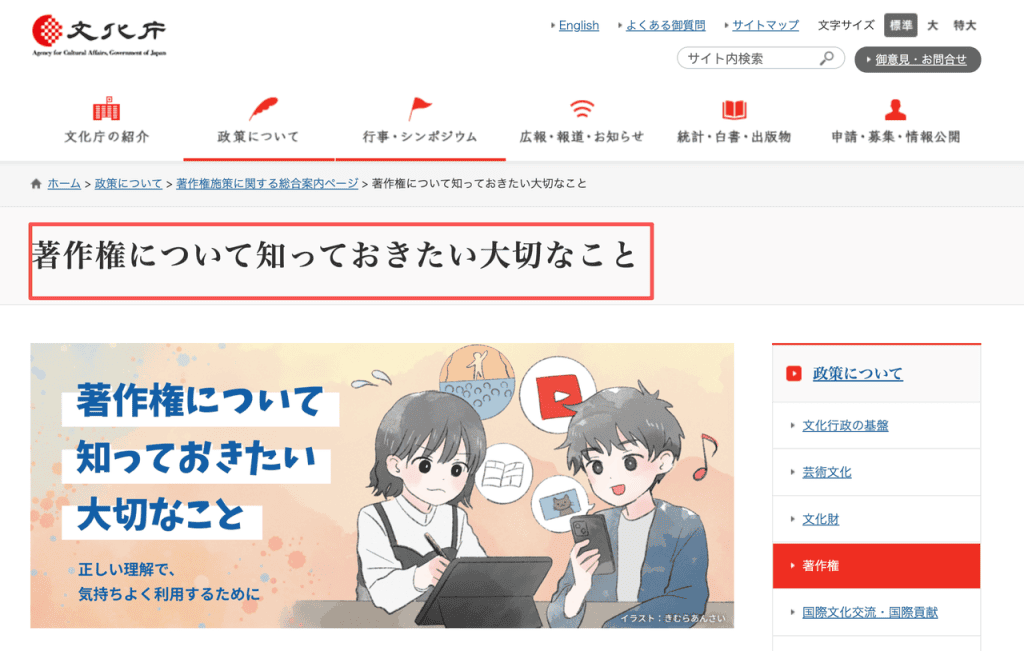
ネットで見つけた写真、イラスト、音源を加える場合は、その作品を動画へ組み込み、公開する範囲が許可されているかを確認します。SNSなどへの公開時に著作物の利用許諾を考える文化庁の案内を参考に、素材名、権利者、許可範囲を一覧にしておくと、公開前の確認が進めやすくなります。
初稿を早く作りたいときの判断
複数の動画を同じ構成で作る、不要な間を整える、字幕やテンポの初稿を用意する作業では、AIで動画編集を自動化する方法が候補になります。人が最初からすべての切れ目を作る代わりに、初稿で直したい点を見つけ、その場面だけ追加で指示する流れにできます。
CrePalの公開案内は、撮影済み動画のアップロード、自然な言葉での修正指示、プレビュー、書き出しを説明しています。編集の入口を比べる場合は、CrePalのAI動画エディターを確認できます。ページ上の説明は、編集プロジェクトの読み込みや字幕ファイルの単独書き出しまでを示すものではありません。必要な納品形式があるなら、完成動画と別に渡してもらう素材も先に決めます。
細かな演出を人が直すべき場面
話の間を数フレーム単位で詰める、複数のカメラ映像を切り替える、音声と映像のずれを合わせる、ロゴや字幕の位置をフレームごとに調整するといった作業では、直接タイムラインを操作できる編集方法が扱いやすくなります。AIの初稿を使う場合も、視線や身振り、発言の間が自然につながるよう、人が再生して必要な箇所を直します。
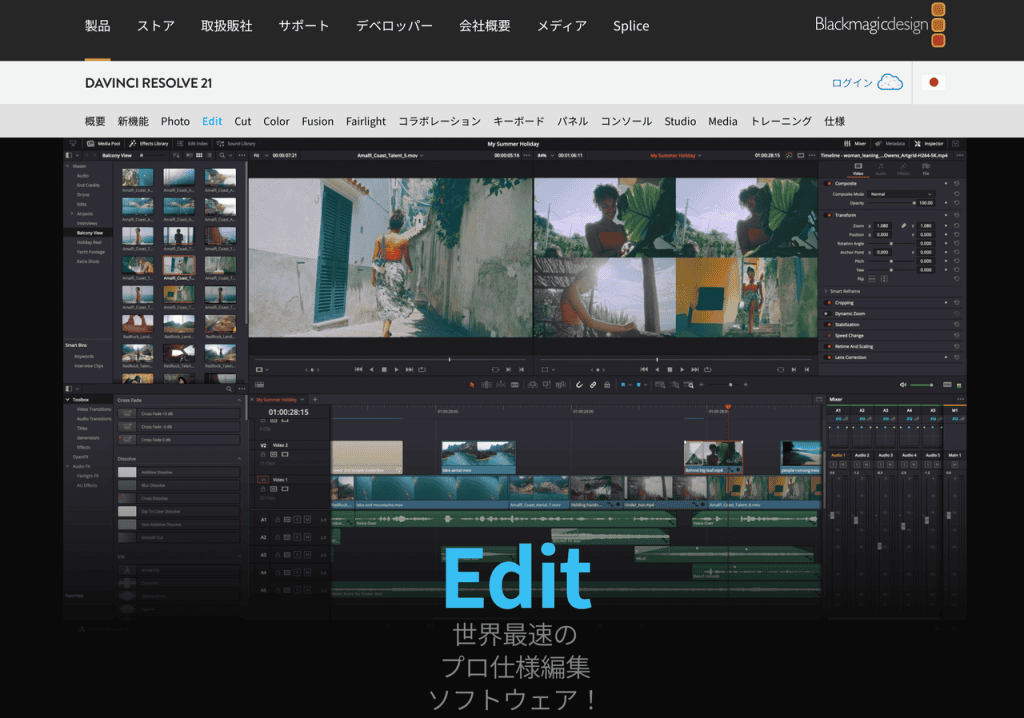
DaVinci Resolveの編集ページは、タイムラインでのトリミング、字幕、音声ミックス、マルチカメラ編集などを案内しています。DaVinci Resolveの編集機能のように、素材やトラックを直接扱うソフトは、細部を自分で決めたい工程の参考になります。AI編集か手動編集かを一方に固定せず、初稿は指示で整え、精密な箇所をタイムラインで仕上げる組み合わせも考えられます。
自動編集に任せきれない確認作業
公開前には、映像、字幕、音を最初から最後まで再生し、伝える内容と実際の表現が一致しているかを確認します。数字や固有名詞、話者の意図、ロゴの表示、画面端で切れる文字をチェックリストにして、担当者を決めておけば、修正の抜けを減らせます。CrePalの公開案内は編集履歴の保存に触れていますが、操作の取り消しや以前の状態への復元は明記していません。元動画を手元に残すのはバックアップのためで、編集を巻き戻す機能の代わりにはなりません。復元に依存する運用では、利用画面で該当する操作を確認し、必要な編集データの受け渡し条件も決めます。
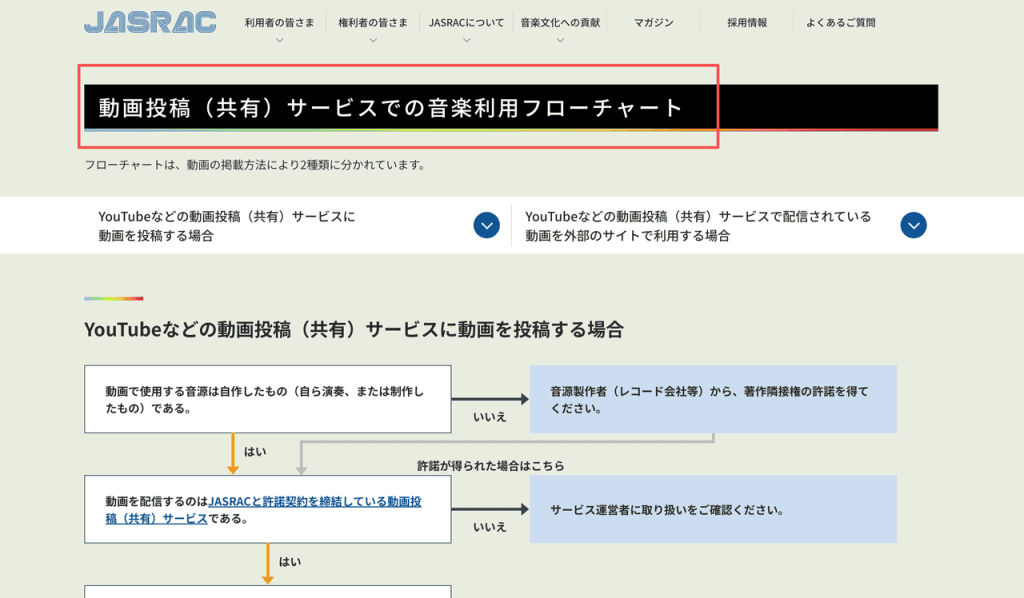
音源は動画の公開先と使い方も確認します。JASRACが利用許諾契約を結ぶ動画投稿サービスでは、一定範囲の投稿に個別手続きが不要な場合がありますが、利用方法によって手続きが必要です。動画投稿サービスでの音楽利用の条件を確認し、動画サイト内の投稿、広告配信、自社サイトへの掲載を同じ条件とみなさないようにします。
FAQ
Crepalは編集中の既存プロジェクトを読み込めますか?
現在の公開案内は動画ファイルのアップロードを説明していますが、他社ソフトの編集プロジェクトを読み込む対応は確認できません。完成済みの動画を素材として渡すケースと、タイムラインや編集点を保ったプロジェクトを引き継ぐケースは分けて考えます。
AI編集した素材を別の担当者へ引き継げますか?
書き出した動画ファイルを渡す方法はありますが、編集履歴や編集可能なプロジェクトまで引き継げるかは公開情報で確認できません。共同で修正するなら、完成動画、元素材、修正指示、必要なプロジェクト形式を発注時に定めます。
編集途中の字幕を別ファイルで受け渡せますか?
字幕ファイル単独の書き出し形式は、公開案内で確認できません。字幕を別工程へ渡す予定があれば、SRTなど希望形式とタイミング情報を明記し、動画の納品物とは別に用意できるかを確認します。
ブランドの定型表現を毎回同じ設定で使えますか?
ブランド設定を継続保存して毎回適用する方法は、公開情報では確認できません。社名、表記、ロゴ、色、字幕の書式を一枚の制作メモにまとめ、各動画の最終確認で照合すると表記を揃えやすくなります。
自動編集後も元の動画ファイルを保持できますか?
手元の元動画は、アップロード前に別の場所へバックアップしておけば保持できます。CrePal上での保存期間や編集後の扱いは公開情報で特定できません。公開案内で確認できる出力は動画ファイルの書き出しで、編集履歴をファイルとしてダウンロードできるかは示されていません。
まとめ
動画編集の自動化は、初稿のカット、場面整理、字幕や音の調整から取り入れられます。完成条件と人が確認する情報を先に決め、細かな演出やブランド表記、公開権利は担当者が確かめると、AIと手動編集の役割を分けやすくなります。比較では同じ素材と条件を使い、必要な編集形式や納品データまで含めて選びましょう。