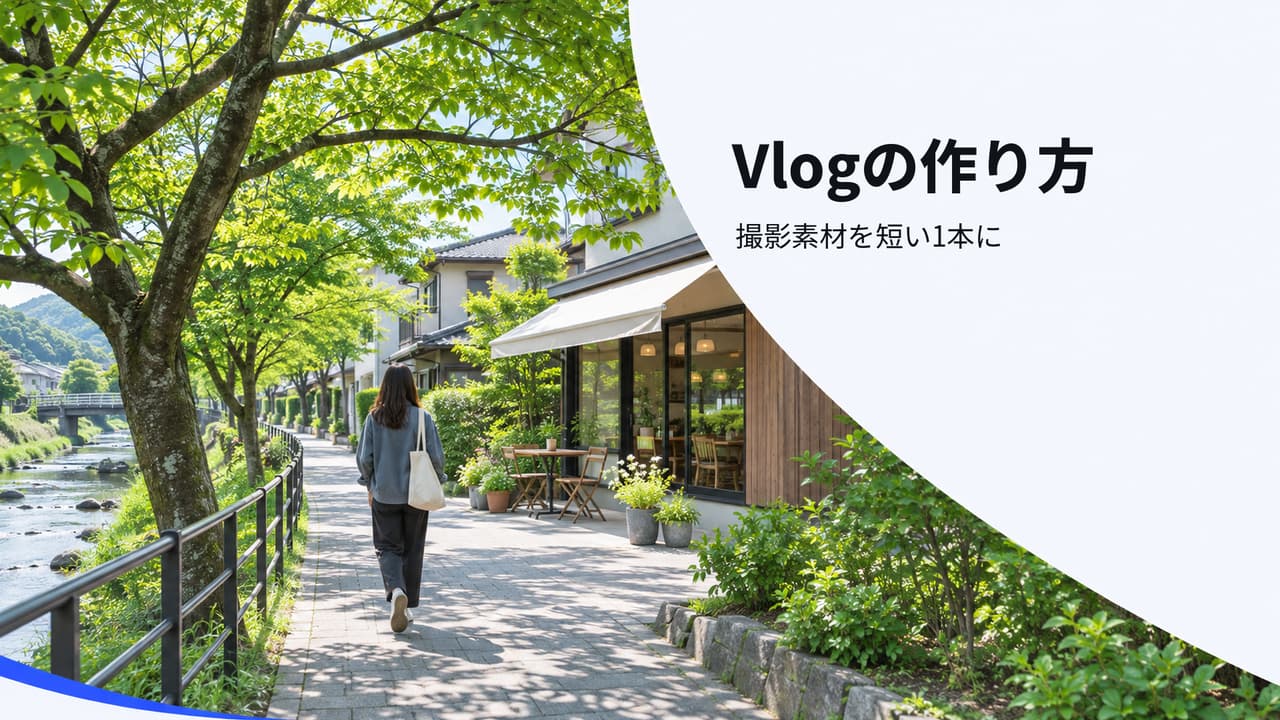
駅を出る。川沿いを歩く。橋を渡る。散歩の映像を撮った順に並べてみると、いつまでも歩いています。本当は、川沿いで見つけた小さな本屋を見せたかったのに、店が映るころにはもう動画の終わりです。
私なら、川沿いの映像は1カットだけ残します。次に、本屋の看板に気づいて足を止める場面を置く。川がきれいに撮れていても、同じ景色が続くなら、そこで切ります。
このVlogの作り方では、撮影済みの素材から冒頭、途中の変化、最後のカットを選び、短い1本にまとめます。撮りそびれた場面をどうつなぐか、足音やテロップをどこに残すか、公開前に何を見直すかまで、Vlog編集の流れを追っていきます。
Vlogで伝える一日の焦点を決める
最初に決めるのは、見た人に残したい一点です。構成例なら「散歩で目的地を見つける」「朝の支度から出発まで」のように、場所や行動を一文にします。軸があれば、同じ景色を重ねるカットや話の変化につながらない場面を選び分けられます。
冒頭の状況、途中の変化、最後に残す結果を一行ずつ書きます。30秒にまとめる例なら、各役割を一場面で見せる構成から始めます。必要なカットが足りない場合は、素材を探すか説明を加えるかを先に決められます。Vlogのテーマと撮影準備を考えるときも、この一文が素材選びの基準になります。
撮影済み素材を場面の順に並べる
全クリップを見て、「場所」「動き」「結果」などの役割で仕分けます。時刻順だけでは移動や待ち時間が長く見えることがあります。状況を伝え、次へ進める順に組むと短い尺でも流れが生まれます。
似た素材は、焦点が最も伝わるものを選びます。手ぶれだけでなく、表情や動作が見えるか、次のカットにつながるか、音に情報があるかも比べます。場面名をメモすると、順序を変えてもカットの役割がわかります。
冒頭、変化、終わりを選ぶ
冒頭は場所を示す広めの画、途中は手元や歩く様子、最後は到着や完成など結果の画を候補にします。実際に撮れた素材から選び、記録にない出来事を映像で補ったようには見せません。
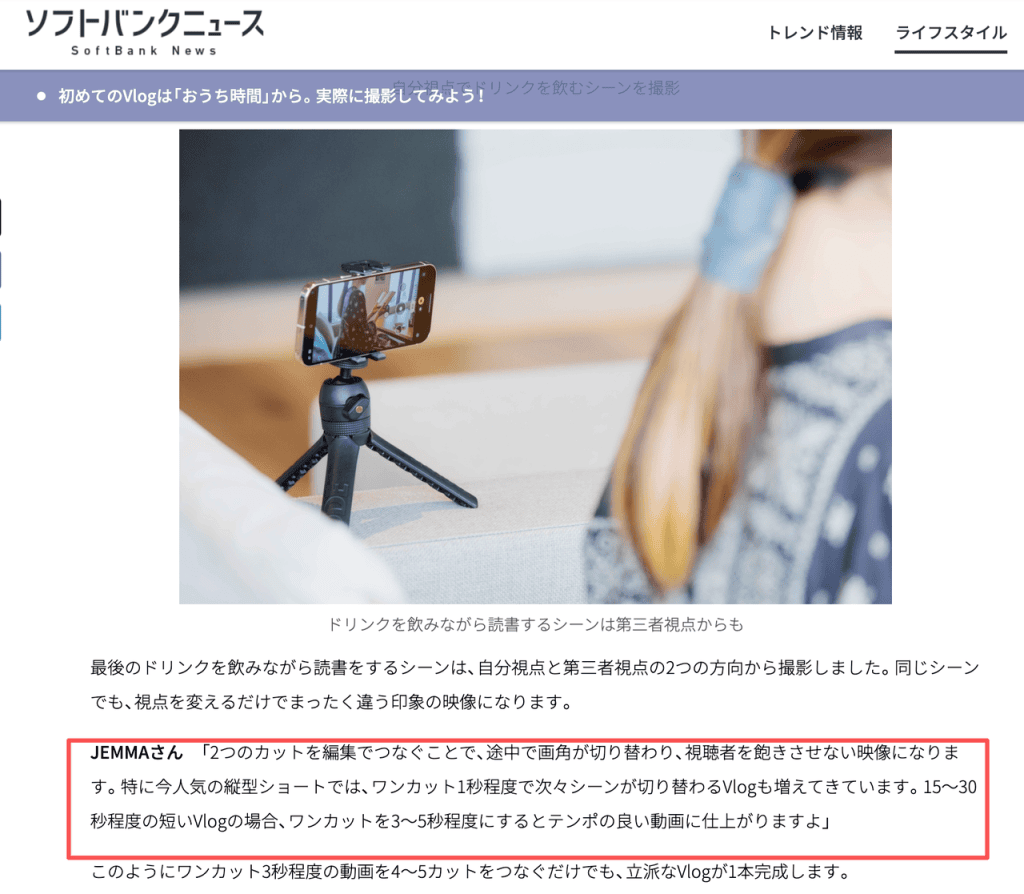
同じ道を歩く映像が複数あるなら、前後をつなぐ一本を残します。景色を動作の前後に置くと、長い説明なしで場所の変化が伝わります。場面ごとの画角も、カットの役割を考える手がかりです。
足りない場面を説明や補助映像でつなぐ
撮り忘れた出来事を実写のように足すと、記録の意味が変わります。ナレーションやテロップで「この後、目的地へ向かった」と補えば、映像のない部分を説明できます。移動をつなぐなら、実際に撮った看板や手元など関連カットを使います。
映像がなければ写真や文字でつなげます。AIの補助映像は実写と並べず、イメージだと画面や説明で区別します。CrePal Video Creatorは台本から場面案を作り、シーンごとに生成・修正する流れを案内しています。撮影済み素材の編集と生成場面の制作は目的を分けます。
音声と文字を整えて初稿を見直す
編集では、残したい音を先に決めます。会話や足音、店の環境音が場面の情報になるなら、BGMで覆わないようにします。音楽は雰囲気を整える場面に絞り、公開先と用途に合うものを使います。
テロップは、地名や固有名詞、映像だけでは伝わらない時間の経過などに絞ると、画面が読みやすくなります。表示は説明が必要なカットに合わせ、場面が変わる前に消します。Vlog編集をパソコンで進める場合も、素材名やメモに「冒頭」「移動」「到着」と役割を付けてから並べると、細かな修正の理由が明確です。
初稿は冒頭から最後まで通して見ます。画面だけで再生し、文字の読みやすさと場面のつながりを確認します。次に音を出して、声とBGMが重なる箇所や急な音量差を整えます。最後に、一日の焦点が冒頭と終わりに残っているかを見ます。
公開前に現実と生成表現を区別する
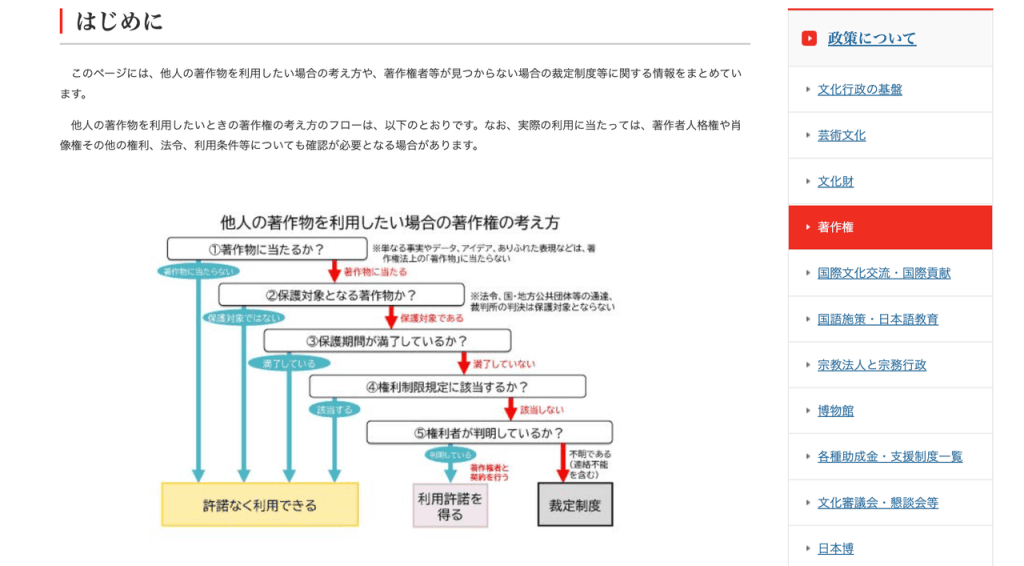
公開前には、通行人の顔や声、店内の音楽、画面に映った作品を確認します。撮影者が利用できる素材か、人物の同意が必要か、公開先の条件に合うかを整理します。著作物の利用と肖像権などの確認点を踏まえ、判断が必要な権利問題は権利者や専門家に相談してください。ここでは一般情報を扱い、法律相談は行いません。
CrePalに素材を送る場合は、入力素材に必要な権利や同意を用意します。利用規約では無料プランの出力は個人の評価・学習向けとされ、透かし付き出力は商用利用・再配布できません(無料プランの出力条件)。生成映像を含めるときは、実写記録と混同しない表示にし、投稿先で開示が求められる場合はその条件に従います。
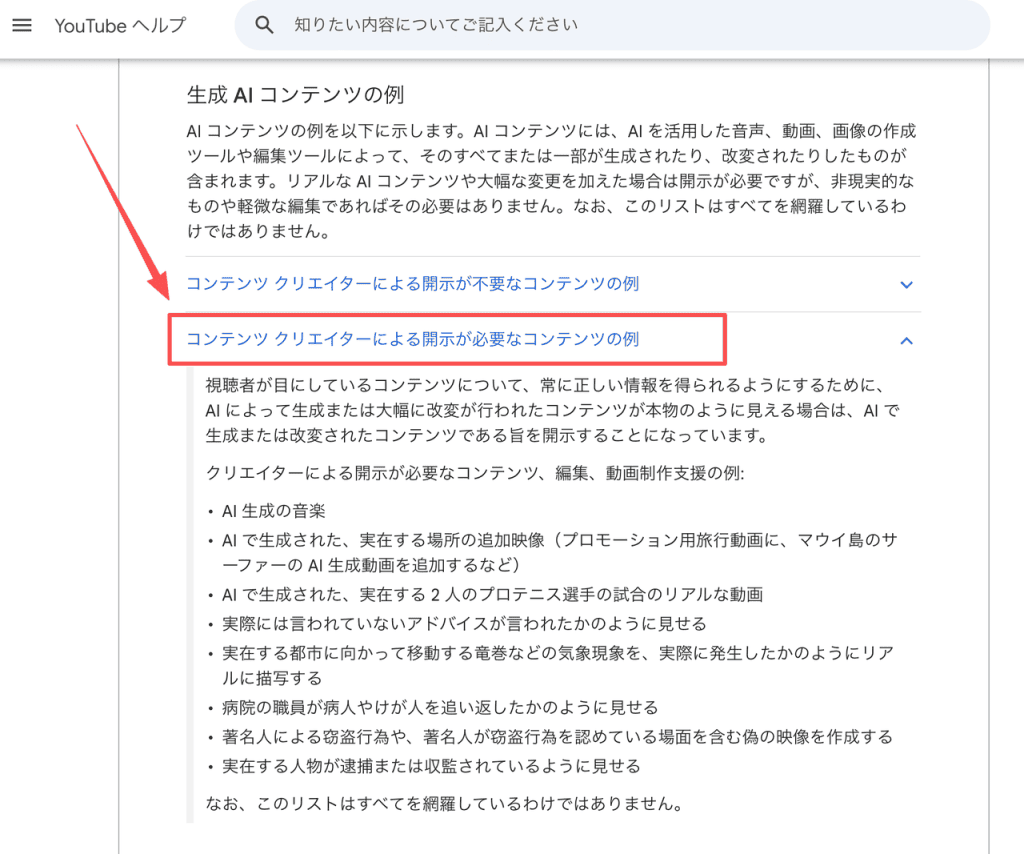
位置情報は編集ソフトが自動で消すと考えず、共有するファイルを確認します。iPhoneやiPadでは、写真や動画の位置情報を共有前に管理できます。撮影済み動画の位置情報を管理する方法は端末側の操作を説明したもので、CrePalの書き出し後に位置情報が残るかどうかを示すものではありません。YouTubeへ投稿する場合、現実に見える生成・改変映像などは開示が必要になることがあります。
FAQ
スマホの縦型素材と横型素材を同じVlogに使えますか?
使えます。先に完成動画の向きを決め、横型素材を縦型に入れる場合は、人物や見せたい物が切れない構図を選びます。余白を残す編集なら周囲の映像も活かせます。縦横を混ぜた箇所は、連続再生して画面の切り替わりを確認しましょう。
撮影場所の位置情報を動画から消せますか?
iPhoneやiPadでは共有時に動画の位置情報を削除できます。Macでは位置情報を非表示にできます。位置を公開したくない動画は、共有用の複製ファイルを作って処理し、送るファイルの情報を確認すると管理しやすくなります。
Crepalにスマホで撮った複数のクリップを読み込めますか?
CrePalのVideo Creatorは、自分の動画クリップを入力素材としてアップロードできると案内しています。複数クリップを一括で読み込み、元の順序のまま編集できるかは公開情報で確認できません。スマホ素材を使う場合は、必要な場面を示す台本や説明を用意すると、作りたい流れを伝えやすくなります。
同じ実写素材を複数のVlogで再利用できますか?
撮影者が必要な権利を持ち、映る人や音源の許可条件を満たしていれば、別の動画に使えます。公開する媒体や目的が変わると許諾範囲も変わるため、撮影時に利用先と期間を記録しておくと、再編集時の判断に役立ちます。
同じVlogを横型と縦型で書き出せますか?
CrePalは16:9と9:16のアスペクト比、MP4書き出しを案内しています。同じ初稿から両方を一度に出力できるかは公開情報で確認できません。横型と縦型では見える範囲が変わるため、重要な人物や文字の位置をそれぞれの画面で整えます。
まとめ
一日の焦点を一文にし、素材を状況・変化・結果の順に選ぶと、日常の記録に短い物語が生まれます。足りない場面は説明でつなぎ、生成映像は実写と区別します。音、文字、権利、位置情報まで整えてから公開しましょう。