イベントの写真を撮った順に並べて、再生してみます。1枚目は受付の看板。2枚目は受付のアップ。3枚目も、まだ受付です。会場の様子は分かるのに、何が始まるのかがなかなか見えてきません。
写真をスライドショーにするなら、私なら受付の写真は1枚に絞ります。次に置くのは、参加者が席につく写真です。きれいに撮れていても、同じことを伝える写真は続けません。
この記事では、複数の写真をつないで1本に仕上げるスライドショーの作り方を紹介します。どの写真を残して何秒見せるか。縦と横のどちらで作り、文字や音楽をどこで入れるか。最後に、書き出した動画をスマホで見返すところまで進めます。
スライドショーで伝える順番を決める
最初に動画で伝えたいことを一文にします。写真のスライドショーでは、その一文を支えるカットを残すと内容の重複を防げます。何をどの順に伝えるか決めてからスライドショーを作成すれば、文字や音を加えるときも迷いません。
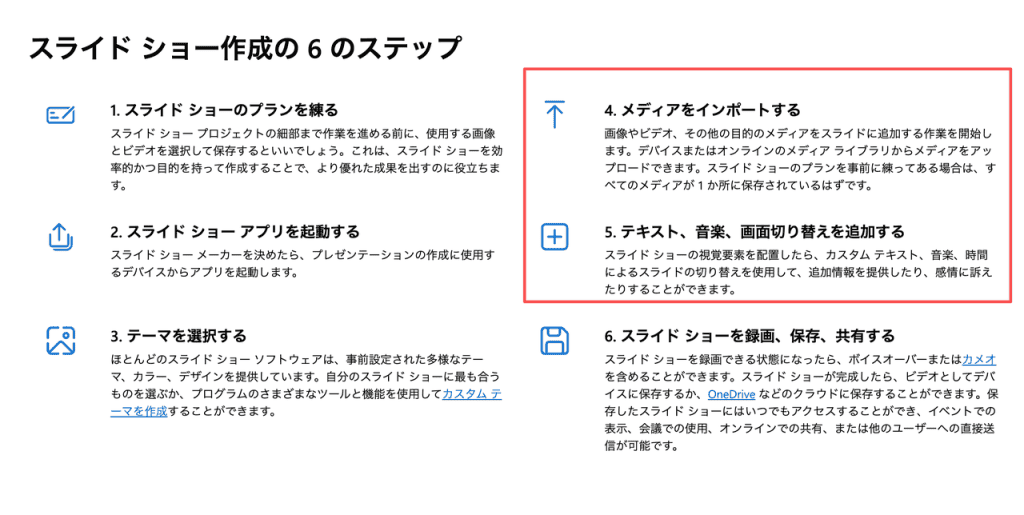
写真・動画・音楽を組み合わせるスライドショーの作成手順も、素材と見せ方を考える参考になります。写真で作るスライドショーの作り方は、「次に何を見せるか」を決めるところから始まります。
写真を場面ごとに選ぶ
写真を「導入」「特徴」「使用場面」「結び」に分けます。製品なら全体、素材や使い方、使用場面の順に。イベントなら会場、準備、参加者の表情、締めくくりへ進めると、流れを追いやすくなります。
似た構図が続くときは代表する1枚を選び、違いが伝わる写真を次に置きます。手元や看板の文字は動画上でも読めるか確認します。写真を決めて番号を付けておくと、編集時に順番を取り違えにくくなります。
複数の写真から動画の下書きを作る
写真をスライドショーにする方法には、順番を手動で整える方法とAIに下書きを作らせる方法があります。CrePalのAIビデオクリエイターは、文書・画像・要点からナレーション付きのスライドショー風動画を作り、ペースと切り替えを自動構成すると案内しています。写真の細かな並べ替えは公開説明で確認できないため、A→B→Cの順を固定する場合は、写真をタイムラインで並べられる編集環境を使います。
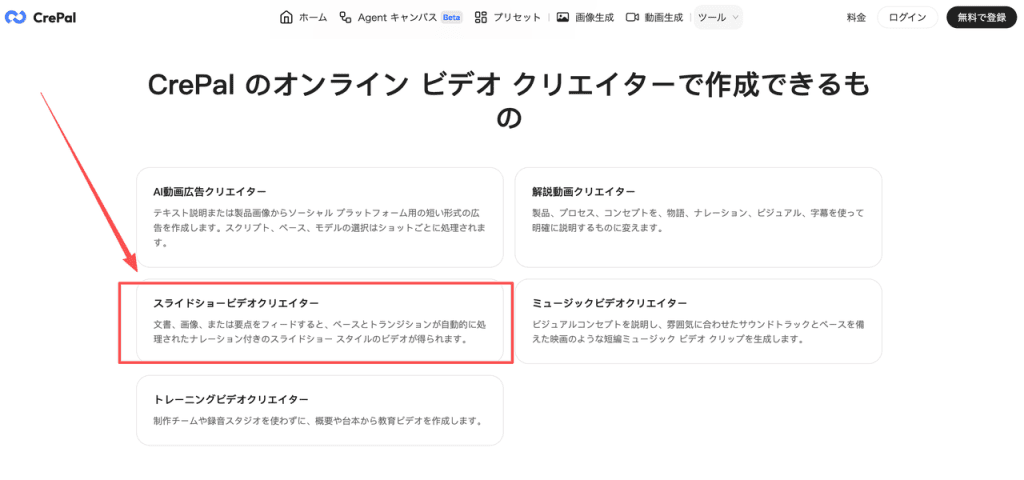
AIに渡す前に、写真の役割・順番・説明を短くまとめると下書きの方向が定まります。細かな順番や文字を自分で調整したい場合は、手動編集を加えます。
画面比率と切り替えをそろえる
見る場所に合わせて、縦型、横型、正方形から比率を決めます。縦型に横長写真を入れる場合は、顔や商品の端が切れない位置に調整します。数枚を並べ、被写体が画面端に寄りすぎないか確認しましょう。
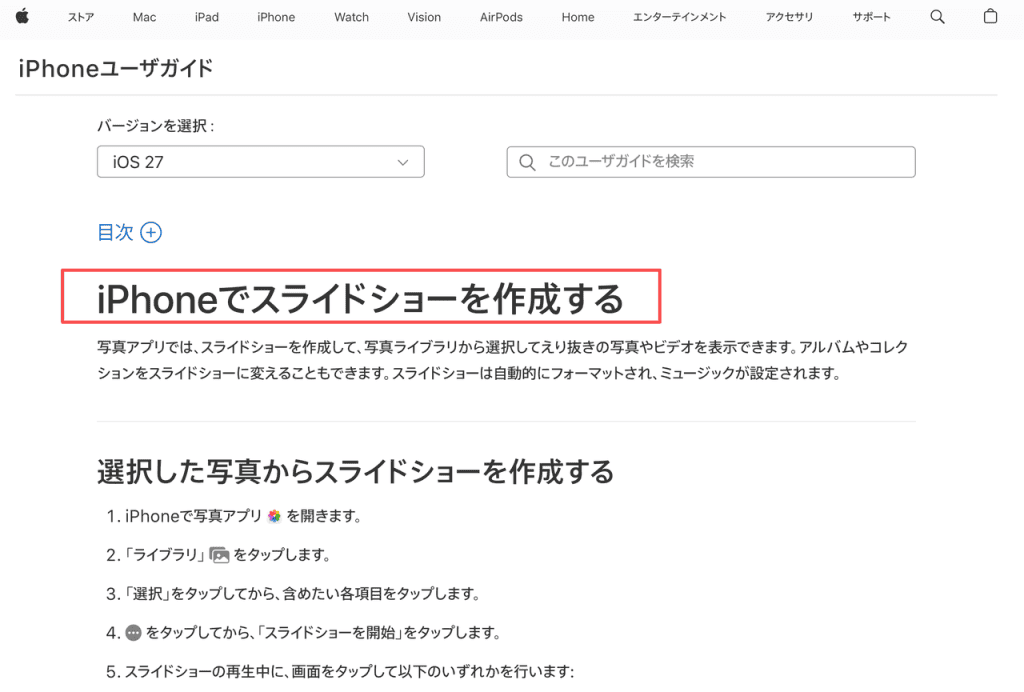
切り替えは場面の変化に合わせ、種類を増やしすぎないようにします。説明写真は長め、つなぎの全景は短めにするとリズムが生まれます。iPhoneの写真アプリで切り替え方や1枚ごとの時間を調整する手順も参考になります。
説明文と音を加えて流れを整える
文字はタイトル、補足、次の行動から必要な役割に絞ります。長い説明より、写真だけでは分からない固有名詞や要点を短く添えます。基本の位置をそろえ、被写体と重なるときだけ調整すると、視線が安定します。
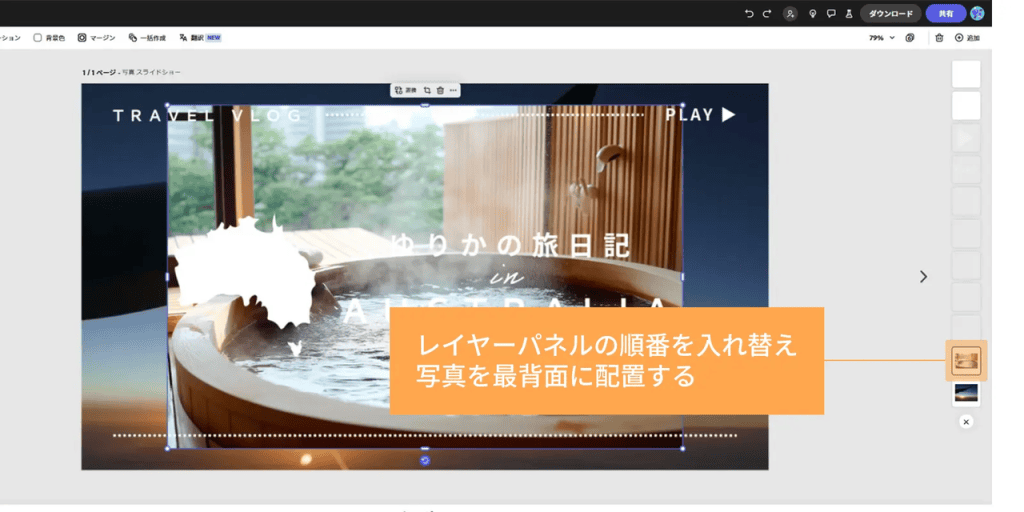
音楽は動画の雰囲気に合う1曲から始めます。写真が残っているのに曲が終わる場合は、冒頭と終わりを調整し、音の切れ目を確認します。写真、文字、BGM、表示時間、切り替えをタイムラインで整えるAdobe Expressの写真スライドショー手順も、手動編集の参考になります。
写真の見え方を確認して書き出す
完成前に動画を最初から最後まで再生します。構図が急に変わらないか、文字を読み終える前に次へ進まないか、音量が急変しないかを見ます。スマホでも文字と被写体が見えるか確認し、必要なら順番や表示時間を整えます。
人物が写る写真や他の人が撮影した画像は、公開先に応じた利用許可を確認してから使います。CrePalの利用規約は、入力素材に必要な権利・許諾・同意と、識別できる人物の画像を扱う条件を定めています。写真などの著作物を複製・公開する際の基本は、文化庁の著作権法が保護する対象と利用の原則でも確認できます。
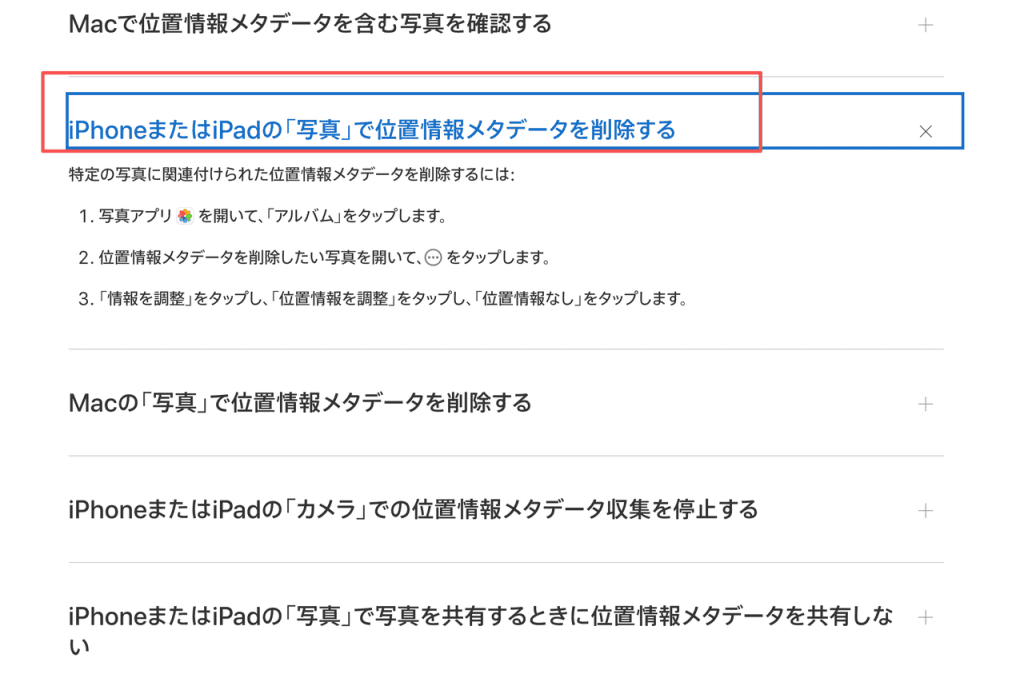
家族写真を共有するなら、元画像のGPS情報も確認します。iPhoneでは位置情報を削除したり、共有時に含めない設定にしたりできます。サービスごとの扱いに頼らず、アップロード前に写真側で管理できます。写真の位置情報を確認して共有時に外す手順が参考になります。
スライドショーに向かない素材
似た写真が多いときは、伝わる内容が重なるカットを絞ります。小さな文字が中心の画面や、拡大すると粗い画像は動画では読み取りにくくなります。詳しい一覧や説明が主役なら資料に分け、動画には要点を示す写真を選びます。
写真の明るさや色が大きく異なる場合は、順番を決める前に補正するか、同じ場面の写真を選びます。素材を絞ると表示時間も決めやすくなります。
FAQ
透過PNGを写真素材として使えますか?
透明部分を使うには、編集ツールが透過PNGに対応している必要があります。CrePalの公開案内では読み込み可否を確認できないため、見え方をそろえるなら背景色と合成した画像を用意します。
写真と短い実写クリップを交互に入れられますか?
静止画と動画を同じ編集列で扱えるツールなら可能です。CrePalは画像からスライドショー風動画を作る案内と動画編集の案内を公開していますが、両素材を交互に並べる操作は明示していません。順序を固定するなら、混在素材を直接配置できる環境を使います。
写真の撮影日時を自動で表示できますか?
CrePalの公開ページでは、撮影日時を自動表示する機能は確認できません。日付を見せるなら、確認済みの日付を文字で加え、書き出し前に誤りがないか見ます。
家族写真を共有するとき、元画像の位置情報は残りますか?
CrePalの公開資料では、アップロード画像のGPS/EXIF情報が書き出し後にどう扱われるかは示されていません。撮影場所を含む情報を渡さないため、共有前に元画像から位置情報を外しておきます。
書き出した後に写真の順番だけを変えられますか?
はい、画面の順番自体は動画編集ツールで分割・並べ替えられます。ただし、MP4だけでは元の写真レイヤーや1枚ごとの設定は戻りません。写真単位で調整するなら元プロジェクトを開き、なければクリップを分割して並べ替えるか、元写真から作り直します。
まとめ
写真のスライドショーは、素材を増やすより、1枚ごとの役割と見せる順番を決めると流れが整います。出力比率、写真の表示時間、文字と音をそろえ、完成動画を端から端まで再生して確認しましょう。AIのスライドショー風下書きと、写真の順番を直接調整する編集は用途に合わせて使い分けます。