ボトルのふたを外して、中身を注ぐ。手元はもう次の動作に移っているのに、画面にはまだ「ふたを外す」と出ています。文字は読めるのに、手順が追いにくい。
動画に文字を入れるとき、私なら文を短くする前に、どのカットで出して、どこで消すかを決めます。「ふたを外す」は手がふたにかかったところで出し、注ぐカットに切り替わる前に消す。読みやすい文字でも、前の手順を引きずるなら、そこには残しません。
この記事では、撮影済みの動画に説明テロップを入れる流れを紹介します。見出し、補足、次の行動をどの場面に置くか。手元を隠さず、読み切れる長さで出すにはどうするか。最後に、書き出した動画をスマホで再生して確かめるところまで見ていきます。
動画に入れる文字の役割を決める
編集を始める前に、文字で補う情報を一つずつ決めます。映像だけで分かることを繰り返すより、見出しで話題を示し、説明で補足し、最後に次の行動を伝えると、各カットの文字に役割が生まれます。
見出し、説明、次の行動を分ける
見出しは「何の場面か」を短く示します。説明は映像だけでは分かりにくい手順や条件を添え、案内テロップは「保存する」「詳細を見る」など視聴後の一歩を伝えます。一画面に三つを詰めず、必要な場面に一つずつ置きます。動画編集で使うテロップは、読み上げる文章の代わりではなく、画面理解を助ける補助線として考えると整理しやすくなります。
文字を入れる場面と表示時間を決める
タイムラインを見て、説明が必要になるカットと、文字を消すタイミングに印を付けます。たとえば道具を手に取る場面では、手元が見えてから名称を出し、別の作業に移る前に消します。話題が変わった後まで前の文字を残すと、読者は映像と説明のどちらを追うか迷います。
表示時間は一律の秒数ではなく、文字の長さと意味のまとまりで決めます。短い見出しは場面転換に合わせ、条件や手順を含む説明には読み終える余白を持たせます。長文は分けるか、意味を保って言い換えます。テロップ作成では、実際の速さで再生して読み切れるか確かめます。
動画の下書きに文字を追加する
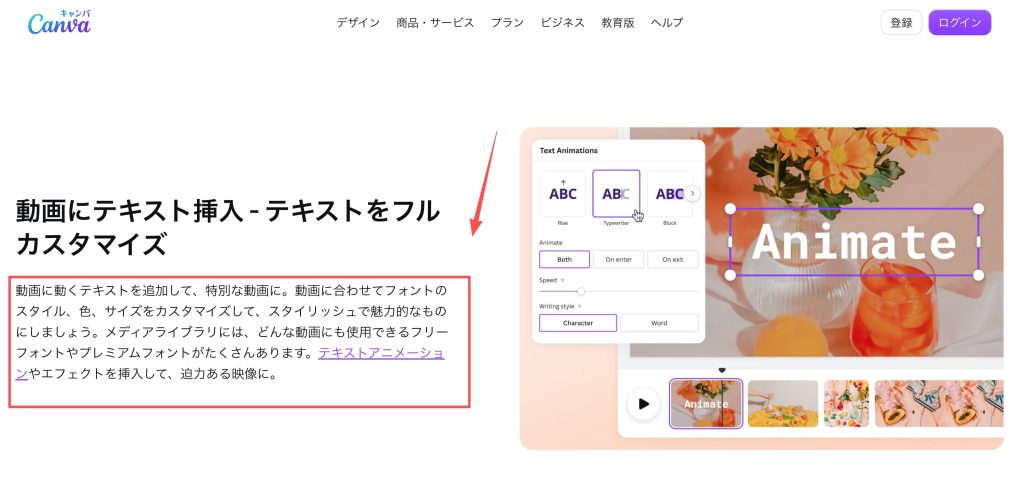
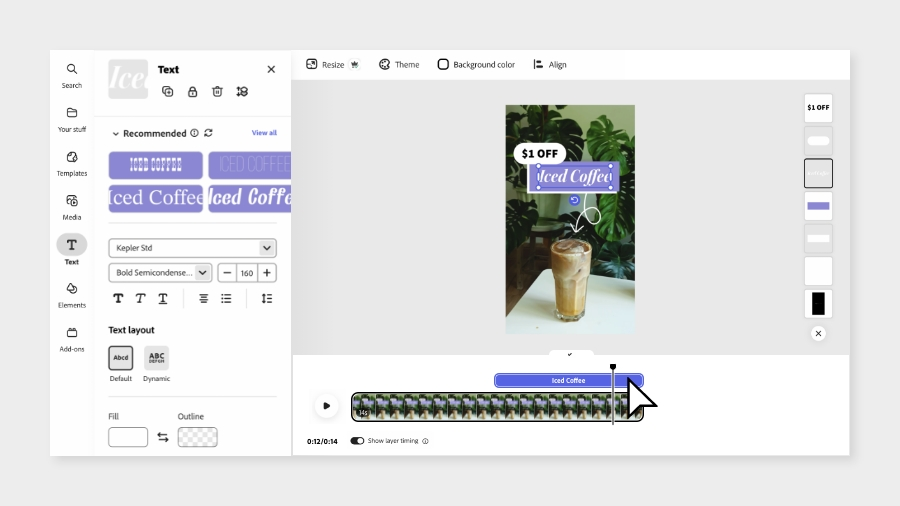
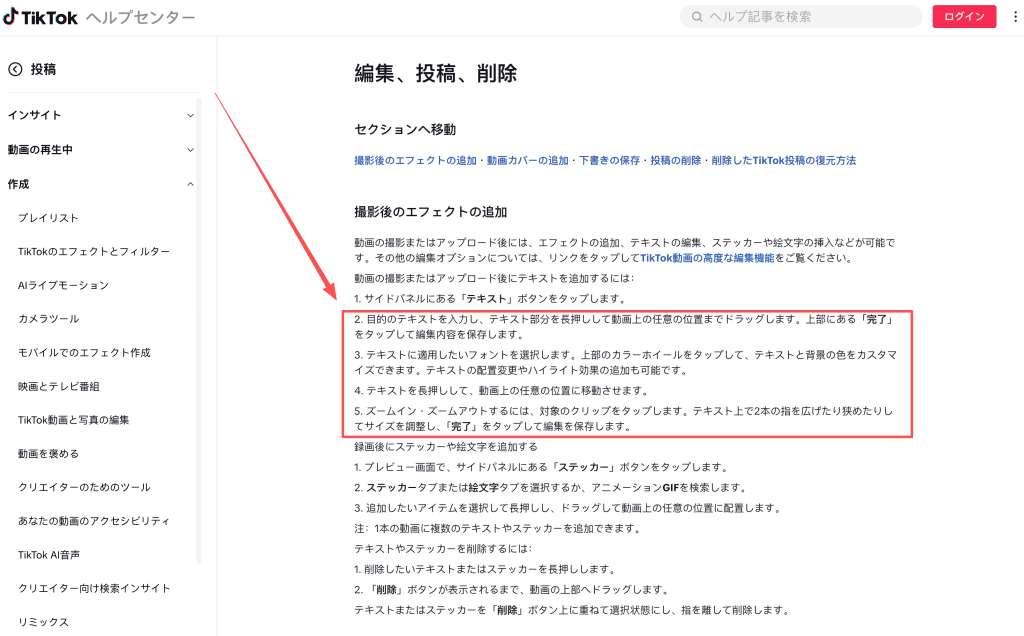
編集画面で対象の動画を開き、テキストまたはタイトルのレイヤーを追加します。まず一場面だけに短い文を置き、位置、書体、サイズ、色を整えます。続いて表示区間を該当カットに合わせ、同じ見出しや説明を別の場面へコピーする場合も、開始と終了を個別に調整します。
Canvaの動画テキスト機能では、フォント、サイズ、配置などを調整できます。Adobe Expressのテキスト表示時間の調整のように、表示区間をタイムラインで動かせると、テキストの出入りをカットに合わせられます。操作名が違っても「追加・配置・表示区間・再生」の順で進めます。
画面上の位置と読みやすさを調整する
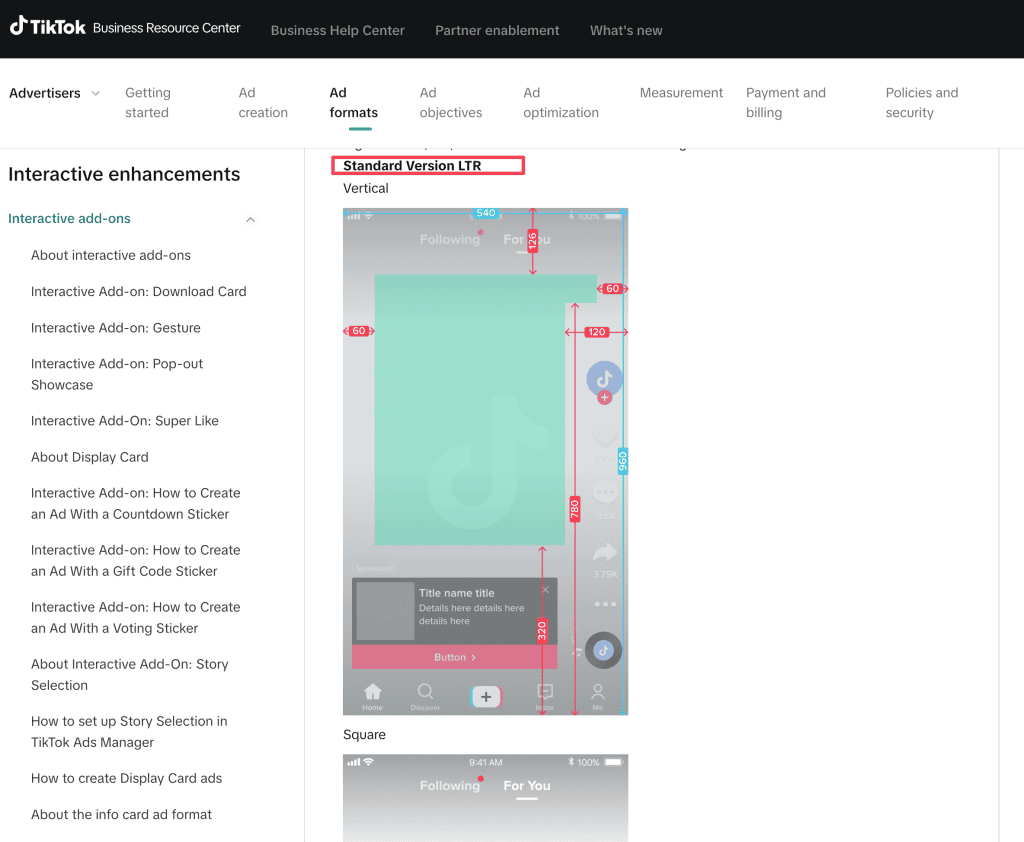
文字は顔、商品、手元など、説明の対象に重ならない位置へ置きます。画面の端ぎりぎりは避け、上下左右に余白を残すと、縦画面でも切れにくくなります。背景が動いて文字と同化する場面では、縁取りや半透明の帯を使い、画面を止めずに明暗差を保ちます。
色の組み合わせは、文字と背景の明るさの差で確認します。Web上の文字を対象にしたW3Cのコントラスト基準は、通常サイズで4.5対1、大きな文字で3対1を示しています。動画編集にそのまま当てはめる規則ではありませんが、薄い色同士を避けるための確認値として使えます。小さなスマートフォン画面で再生し、文字が読み取れるかも見ます。
書き出す前に文字と映像を照合する
プレビューでは、文字が出る直前、表示中、消えた後を続けて確認します。説明が今のカットを指しているか、人物の表情や手元を隠していないか、次の場面へ不要な文字が残っていないかを見ます。固有名詞、数字、価格は依頼元から受け取った確定情報と照合し、変更されやすい情報は公開時点の内容に合わせます。
書き出した動画をスマートフォンで再生し、文字が端で切れないか、線がつぶれていないか、表示の始まりと終わりが自然かを確認します。TikTokアプリ内でもテキストを追加して位置・書体・色を調整できます。投稿前のプレビューでも配置を見直します。広告素材では安全領域が形式や説明文の長さで変わるため、TikTok広告のフォーマット別安全領域を確認して配置します。
自動字幕と手入力テロップの使い分け
自動字幕は音声の内容を文字で追えるようにするものです。手入力テロップは、見出し、画面内の補足、次の行動など、話し声と別の情報を置くときに使います。音声を文字起こしする必要がない場面にも、必要な説明だけを加えられるのが手入力の利点です。話した内容をそのまま重ねると画面が混みやすいため、字幕とテロップの役割を分けます。
FAQ
Crepalで文字の表示時間を場面ごとに変えられますか?
CrePalの公開ページには、手動字幕ブロックのタイミングを設定できるとあります。一方、見出しやCTAなど一般のテキストオーバーレイを場面ごとに個別調整できるかは明記されていません。必要な箇所をプレビューで確認しながら作業データ上で調整します。
縦書きの日本語テロップを入れられますか?
公開されている機能説明では、文字のフォント、サイズ、色、位置の選択と、多言語の手動字幕が案内されていますが、日本語の縦書き対応は明記されていません。縦書きが必要なら、横書きでも伝わる短い表現に整える方法があります。
書き出した後もテロップだけを編集できますか?
書き出した動画ではテキストが映像に焼き込まれるため、完成ファイル上でテロップだけを別レイヤーとして直すことはできません。作業データを開ける場合は、文字を直して動画を再度書き出します。
TikTokへ投稿すると画面端の文字は隠れますか?
画面端の文字は、投稿先の表示要素や動画の表示範囲によって隠れたり切れたりする場合があります。広告の安全領域はフォーマットやキャプション長で変わりますが、通常投稿に共通する固定値は確認できません。端から余白を取り、アプリのプレビューで配置を確認します。
商品価格が変わりやすい動画のテロップはどう扱いますか?
価格を動画内に出す必要がなければ、最新情報を掲載する商品ページへ案内します。価格を入れる場合は、公開前に依頼元へ金額と適用条件を確認し、動画を差し替える時点も決めておくと、古い価格が残るのを防げます。
まとめ
文字を重ねた動画は、文を短くするだけでなく、場面に合わせて出し、役目が終わる前に消すことで整います。見出し・説明・案内を分け、位置と表示時間を決めたら、書き出し後のファイルをスマートフォンで再生します。伝える内容、画面の見やすさ、最終ファイルの三点を順に確認すれば、説明テロップを場面になじませられます。